
この度は、九十九(ツクモ)プラチナプランをご購入いただきまして
誠にありがとうございます。
このページでは、九十九(ツクモ)自動売買システムを
ご利用いただく為に必要な方法など
とても重要な内容を記載してありますので
必ずご確認をしていただきますよう
お願いします。
ご質問などに関しましては
九十九(ツクモ)公開時にもお伝えしておりますが
メールサポートとなりますので
support@tsukumo-bo.com
にお問い合わせをお願いします。
サポートの時間に関しましては
土日祝日を除いた、月~金10時~18時までと
なっております。
それでは早速ですが、九十九(ツクモ)を稼働していただく為の
方法をお伝えしていきます。
九十九(ツクモ)はお伝えしていましたように
ハイロー専用の自動売買ツールとなっております。
もしまだハイローのアカウントをお持ちでない方は
こちらからハイローのアカウントを開設してください。
九十九(ツクモ)はライセンス制のツールとなっており
1PCにつき、1台しか稼働しないツールとなっております。
稼働していただく為には、ライセンスが必要となりますので
こちらから、ライセンス申請を行ってください。
※プラチナプランユーザー様がライセンス申請を行っていただきました際には
1:九十九(サインツール)
2:九十九(自動売買)
のライセンスをお送りさせていただきます。
迷惑メールフォルダ、プロモーションフォルダを含め
ご確認をお願いします。
ライセンスが届いてない場合は、お手数ですが事務局までご連絡ください。
このようなページにアクセスしますので、画面右上にあります
赤丸の箇所をクリックしてください。
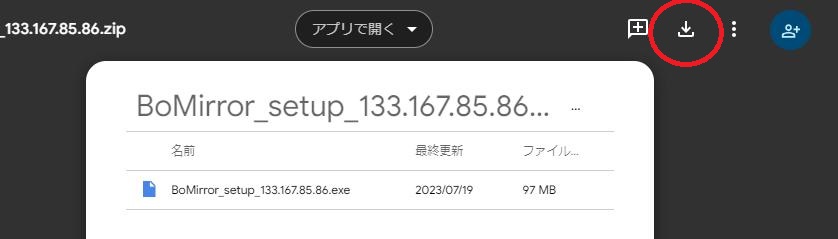
九十九(ツクモ)をダウンロードしていただく事ができます。
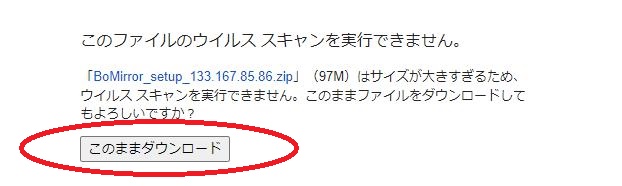
ありますので、ご自身のパソコンのダウンロード先をご確認していただきましたら
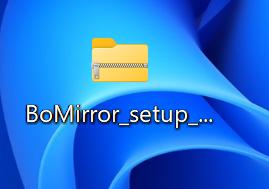
※ファイル名は変更される事があります。
※Windowsのバージョンや解凍ソフトの違いで表示が異なる事があります。
ダブルクリックをして解凍してください。
※スマートフォンではダウンロードしていただけません。
解凍していただきましたら、このような【exe】ファイルがフォルダ内に表示されます。
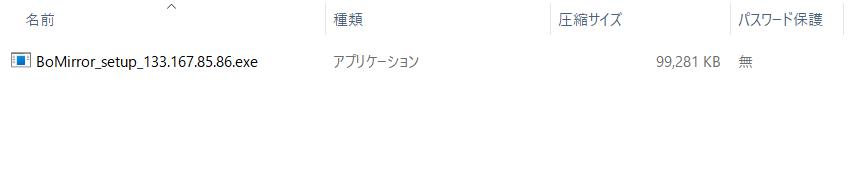
※更新日時やファイル名の表示が違う場合があります。
それでは【BoMirror_setup_133.167.85.86.exe】をダブルクリックしてください。
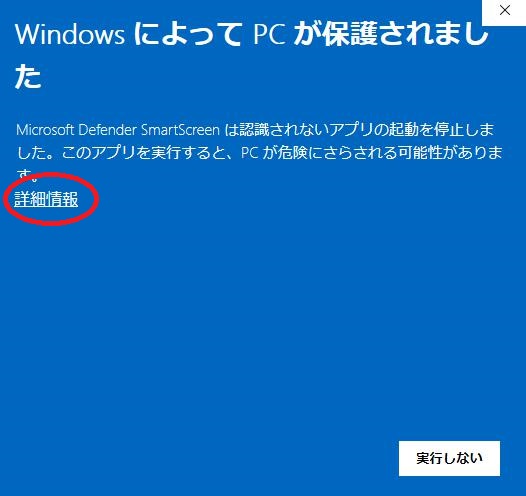
このような画面が表示された場合は、【詳細情報】をクリックしていただき

続いて、【実行】をクリックしてください。
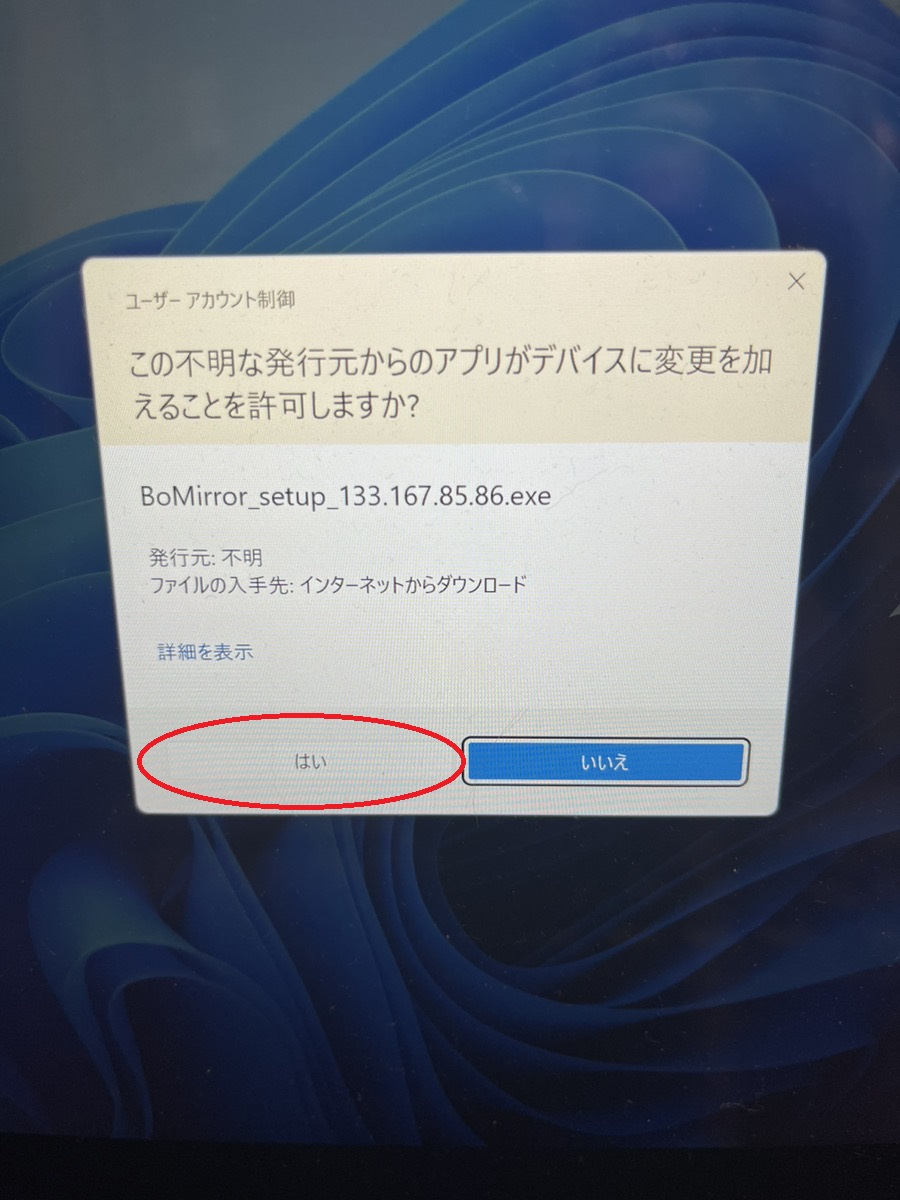
【はい】をクリックしてください。
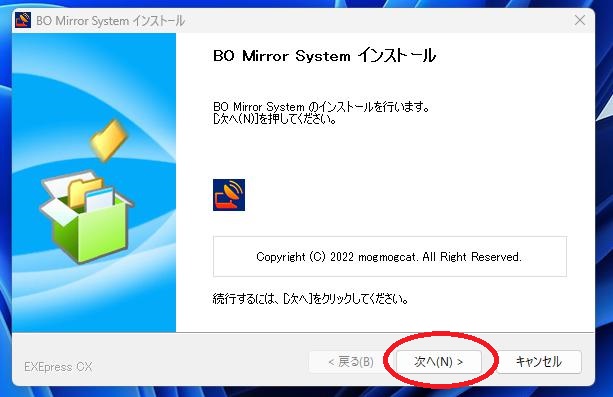
【次へ(N)】をクリックしてください。
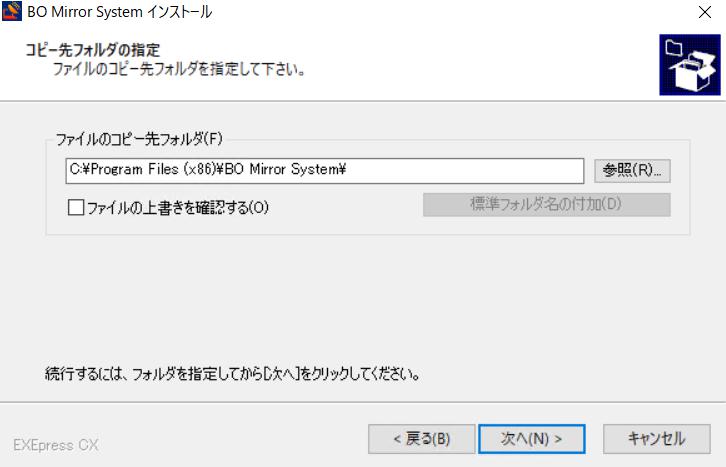 ※ファイルのコピー先フォルダ内にある表示はお使いの環境で変わる事があります。
画面が切り替わりましたら【次へ(N)】をクリックしてください。
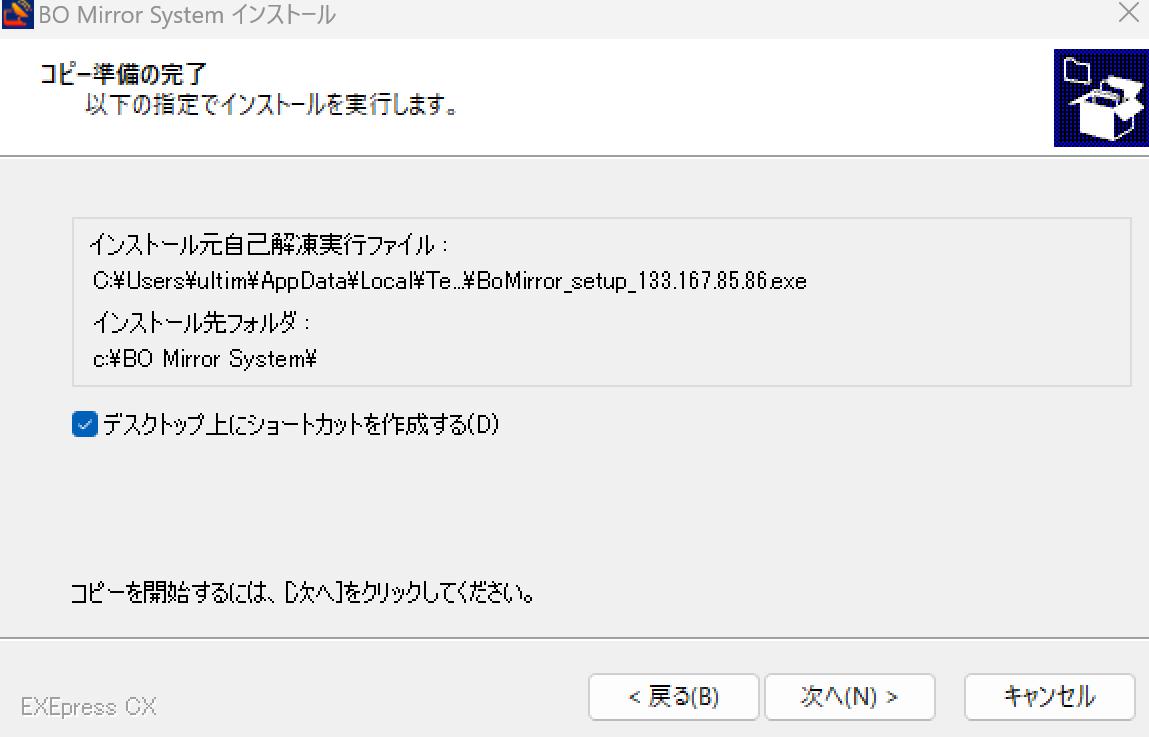
こちらも【次へ(N)】をクリックしてください。
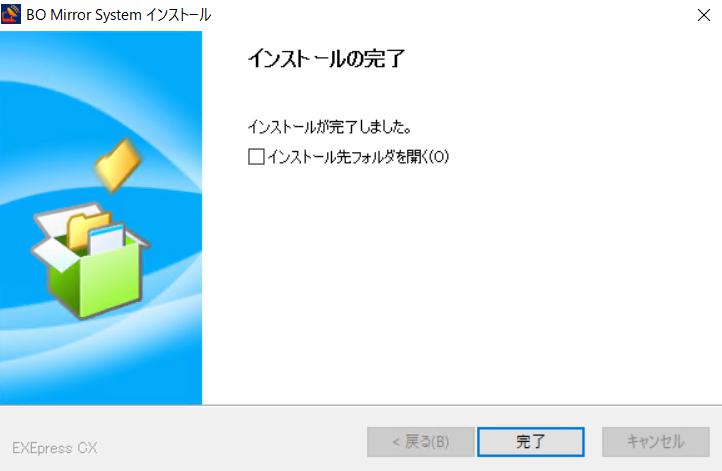
【完了】をクリックしてください。
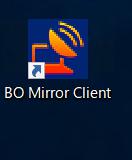
(土日やハイロー営業時間外は九十九(ツクモ)は起動しません)
九十九(ツクモ)を起動させていただきましたら
ログイン画面が表示されます。
(初回起動時のみ)
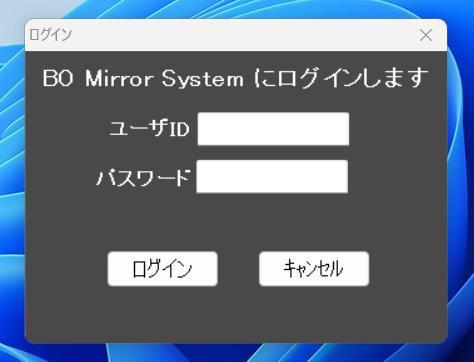
ユーザID:ライセンス申請後、事務局からお送りしたユーザIDをご入力してください。
パスワード:ライセンス申請後、事務局からお送りしたパスワードをご入力してください。
※ハイローのユーザIDとパスワードではありません。
入力が終わりましたら、【ログイン】をクリックしてください。
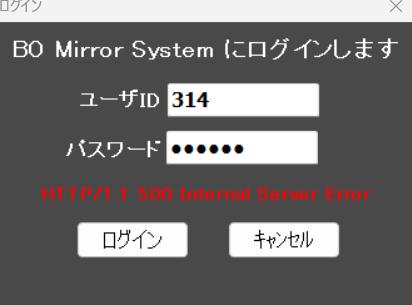
もしこのような赤文字でエラーが表示された場合は、ユーザIDもしくはパスワードの
入力が間違っておりますので、コピペで入力しなおすなどして対応してください。
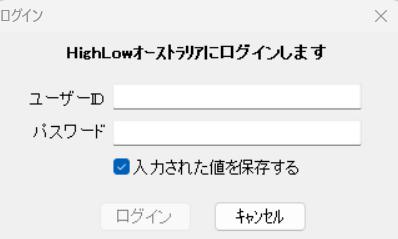
こちらの画面が表示されましたら
ユーザーID:ご自身のハイローのユーザーIDをご入力してください。
パスワード:ご自身のハイローのパスワードをご入力してください。
※ハイローのユーザーIDとパスワードを入力してください。
ユーザーIDはメールアドレスではなく数字のIDをご入力ください。
入力が終わりましたら、【ログイン】をクリックしてください。
もし、IDやパスワードの入力をミスしてしまった場合は
九十九(ツクモ)が起動しなかったり、ハイローにログインできませんので
そのような事が起こった場合は、一度システムを終了していただき
Cドライブ ⇨ BO Mirror Systemフォルダを開いていただき
BO Mirror Systemフォルダ内にあります
BO Mirror System(アプリケーション)をダブルクリックで起動していただき
九十九(ツクモ)が起動しましたら、正しい情報をご入力ください。
お使いのセキュリティ環境によっては
自動で九十九(ツクモ)との接続を遮断される事がありますので
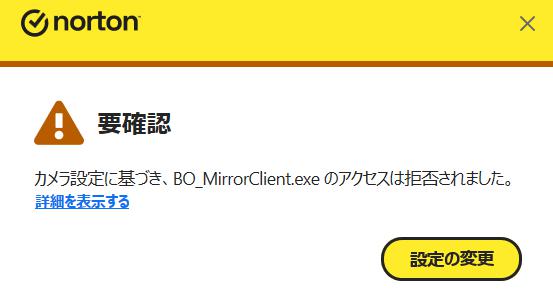
もし遮断されてしまうようでしたら、ご自身でお使いのセキュリティ設定で

許可していただきますと、九十九(ツクモ)は正常に起動するかと思います。
様々なセキュリティソフトがありますので、すべての解説はできませんが
ほぼ同じ対応でできるかと思いますが、もし許可などができない場合は
お使いのセキュリティソフトのサポートセンターへお問い合わせをお願いします。
無事、九十九(ツクモ)が起動しましたら
稼働に必要な設定を行ってください。
九十九(ツクモ)の設定についてですが、【マーチンあり】での設定を
推奨しており、日々公開しております結果についても
マーチンありで実践している結果となります。
それでは、九十九(ツクモ)の設定方法について
ご説明していきます。
1番大事なのは【上限下限】の設定です。
必ず設定をしてください。
下限設定をしていただけない場合は
負け続けて資金がなくなるまで、エントリーする可能性がございますので
必ず設定を行ってください。
上限設定をしていただけない場合は
資金がなくなるか、下限設定に達しない限り
エントリーし続ける事になりますので、必ず設定を行ってください。
それでは1つ1つご説明していきます。
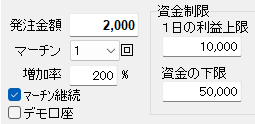 ※画像は参考画像です。
設定はマニュアルをご覧いただき設定してください。
まず、九十九(ツクモ)設定画面を開いてください。
設定画面については、九十九(ツクモ)を起動していただき
画面右上の3つの点の箇所をクリックすれば
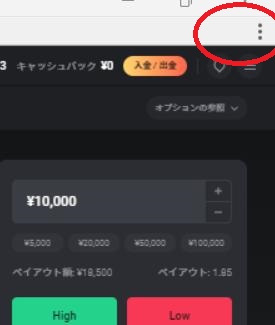
メニューが表示されます。

このようなメニューが表示されましたら、まずは発注金額をご自身の資金に合わせて
設定してください。
事務局は、5万円を入金して発注金額は2,000円で設定をして
稼働をさせていますので、ある程度の参考にしていただければと思います。
次に、マーチンという箇所が0回になっている場合は
1回に変更してください。
その下にあります、増加率に関しては任意でお任せしますが
事務局は、200%で稼働しております。
200%にすると、マーチン時に発注金額の倍の金額で
エントリーするようになりますので
ある程度の参考にしていただければと思います。
次に、マーチン継続という文字の横にあります、□をクリックしていただき
チェックが入った状態にしてください。
こちらにチェックを入れていただきますと
マーチン負けした通貨ペアは、30分間取引をしなくなる設定ですので
必ずチェックを入れるようにしてください。
※マーチン負けした通貨以外の通貨は、30分以内にエントリーする事があります。
※説明画像ですから数値はマニュアルの推奨数値
3勝~4勝で停止する設定をオススメしております。
このような状態になっていればOKです。
次に、資金制限の箇所ですが
【1日の利益上限】を必ず設定してください。
理想としましては、1回のエントリー額から算出して
1日に3勝設定くらいが
望ましい設定になります。
間違っても、1回1,000円のエントリーで
1日1万円という、11連勝してやっと達成できるような
無茶な設定はやめてください。
次に、【資金の下限】の箇所ですが
こちらは、ご自身のハイロー口座と連動しておりますので
例えば、口座に5万円が入金されている場合で
1回2,000円のエントリー設定をされている場合は
マーチン2回連続で負けた場合には停止するように
5万円から12,000円を引いた、38,000と入力していただければ
ハイロー口座内の資金が、38,000円になれば
稼働を停止する仕組みになっています。
事務局は、マーチン2回連続で負けた場合
自動停止する設定にして稼働させております。
この設定を行うと
負け続けた場合資金をすべて1日で失う可能性もありますので
こちらは任意で設定していただきますようお願いします。
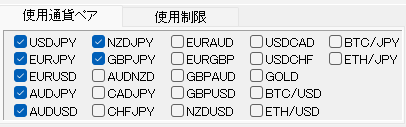
使用通貨ペアは、上記7通貨となっております。
事務局は7通貨ペアすべてにチェックを入れて稼働させております。
もしどうしても特定の通貨ペアだけで稼働させたい場合は
稼働させたい通貨ペアのみチェックを入れていただき
それ以外の通貨のチェックは外していただければ
チェックがある通貨ペアのみエントリーチャンスが来れば
エントリーするようになります。
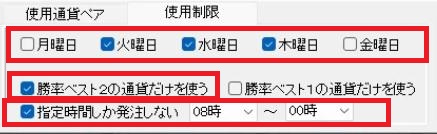
使用制限は、月曜日と金曜日を除いた曜日すべてにチェックを入れて
事務局は、【勝率ベスト2の通貨だけを使う】にチェックを入れて
【指定時間しか発注しない】にチェックを入れて、設定を08時~00時に
設定しています。
こちら設定していただかない場合は
設定時間外は、稼働しなくなりますのでご注意ください。
もちろん何時~何時まで稼働させるかは
何曜日と何曜日だけ稼働させるかなどは
任意で決めていただいて結構です。
但し先程お伝えしましたように
【指定時間しか発注しない】にチェックを入れる事は
忘れないようにしてください。
繰り返しのご案内となります、必ず【上限下限設定】をしっかりと
設定するようにしてください。
稼働時間に関しては、特にこだわりはありませんが
実践時のほとんどが、8時台で上限設定に達して停止しています。
できれば、前日の就寝前に起動しておいていただいて
8時の自動起動で推奨させていただきます。
九十九(ツクモ)は前日に起動しておいていただければ
ハイローの営業終了後朝5時くらいに自動でシャットダウンし
翌朝8時過ぎに自動で起動します。
もし自動起動させたくない場合は
毎日ご自身でお好きな時間に起動していただき
九十九(ツクモ)の稼働が必要ない状態になれば
ご自身でシャットダウンしていただければ
自動起動する事はありません。
すべての設定が終わりましたら、必ず設定画面を閉じてください。
設定画面を開いた状態ですと、エントリーを行いません。
設定画面を閉じている状態はこのような状態で
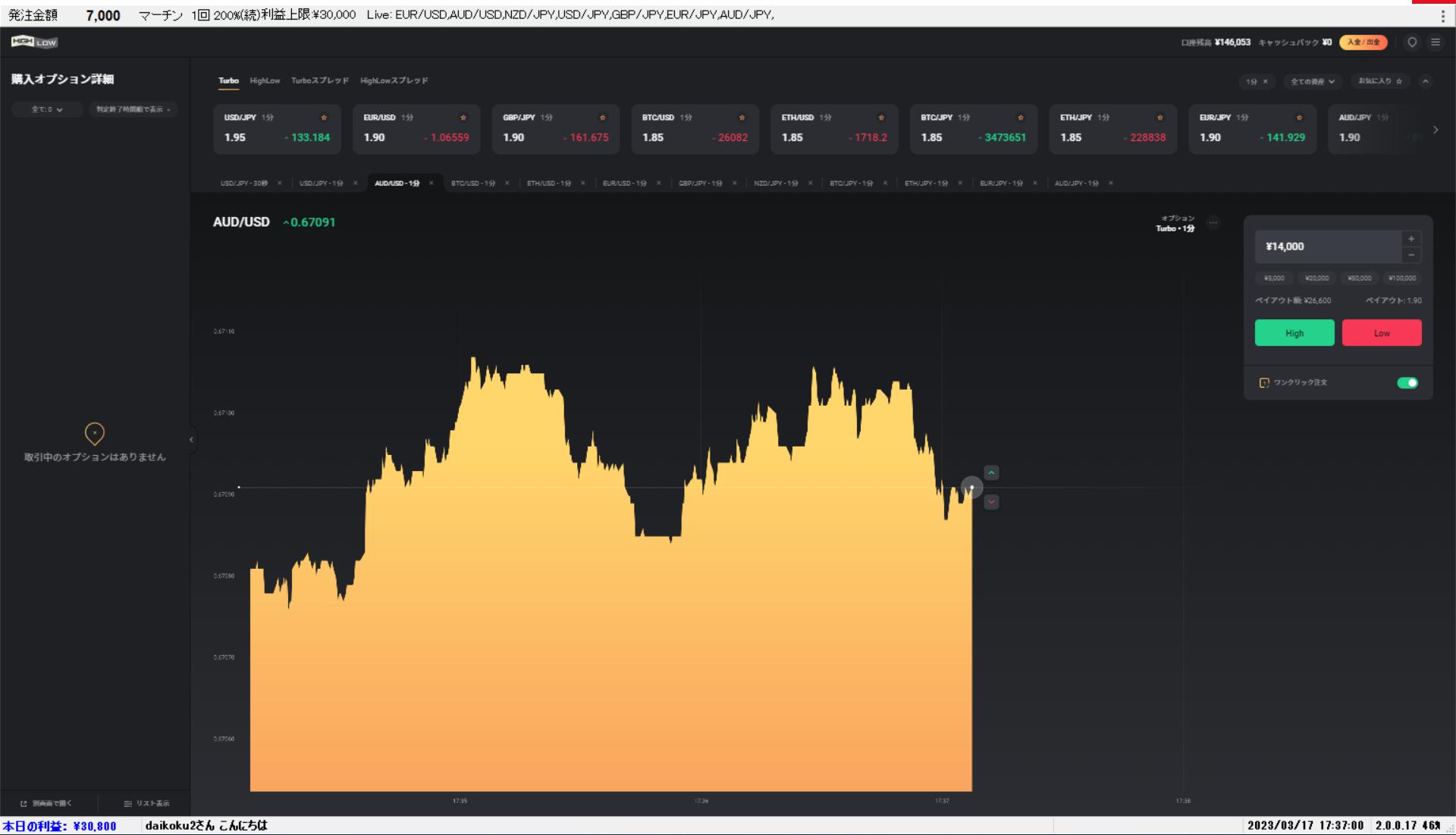
これらを表示している状態では九十九(ツクモ)は
稼働しませんのでご注意ください。
これで九十九(ツクモ)の設定方法のご説明は終わります。
※重要※
お使いのパソコンや、ネット環境によって
最初からマーチンエントリー時の額になってしまったり
マーチンをしなかったりする現象が起こる事があります。
様々なパソコンで実践稼働しておりますが
CPUの負担率や、その時のネット環境によって
防げないエラーが出る事がありますので
予めご理解のほどお願いします。
また、九十九(ツクモ)起動時に裁量トレードを行うと
九十九(ツクモ)が誤作動を起こし
九十九(ツクモ)上で勝ち負けの判断ができなくなり、
マーチンをしなくなったりしてしまうことがありますので、
九十九(ツクモ)起動時の裁量トレードは行わないようにお願いします。
ハイロー側に、自動エントリーという事を
バレにくくする為にも、ツール起動時はかなりパソコンが
重い状態(CPUが使用率が高い)になりますので
九十九(ツクモ)起動時には、別の作業やWEBやSNSの閲覧などは
極力行わないようにしてください。
VPSでの稼働は、絶対に行わないでください。
ハイローは、VPSからのアクセスを確認していますし
VPSからのアクセスがわかれば口座凍結される恐れがあります。
九十九(ツクモ)自体、VPSでは正常に起動しないように作成されています。
設定やインストールに関して、わからない事がある場合は
サポート事務局まで、お気軽にご連絡をください。
サポートメールアドレス
support@tsukumo-bo.com
※お電話や九十九(ツクモ)通信公式LINEではサポートは行っておりません。
※お願い
九十九(ツクモ)は、たまにハイローにログインができず
ログイン画面で停止している事があります。
これも、ハイローにバレないように
ログイン時の、IDやパスワードの入力をできる限り
人間のスピードに近づけている為に起こるエラーでもあります。
もちろん、毎回起こるわけではありません。
ただ、それが起こってしまった場合に
自宅にいればいいのですが、外出時などにこのエラーが起こると
帰宅にした時に、ショックです。
そんな思いをしない為にも、自宅にPCを置いた状態で
外出して、自動起動した場合(朝8時に自動稼働)ログインしているか
チェックする方法もお伝えしておきます。
チェックする方法としては
Chromeリモートデスクトップを使用した遠隔操作の方法
「出先から、稼働状況や現在の実績を確認したい」
「時間指定ではなく、出先から自分のタイミングで稼働したい」
「外出先から設定を変更したい」
そんな願いを叶えてくれる、Chromeリモートデスクトップをお試しください。
Chromeリモートデスクトップの設定
まずスマホやPadに、Chromeリモートデスクトップをダウンロードします。
※こちらの例は、iOSになります。
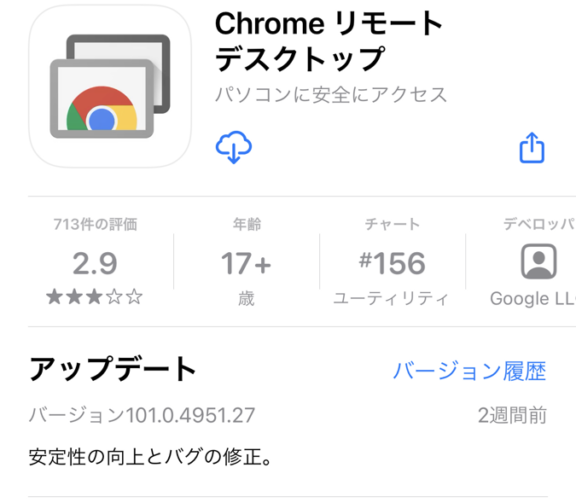
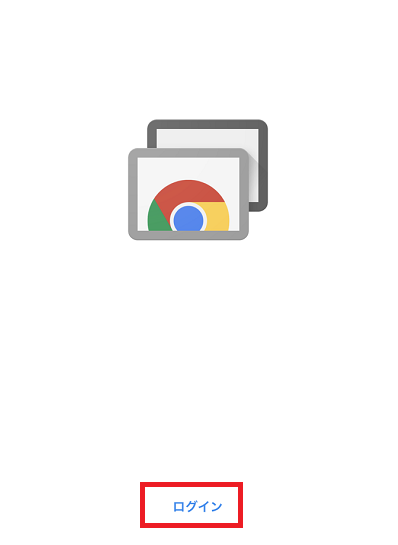
ダウンロードが完了しましたら、アイコンをクリックして起動していただき、
画面下部に出てきます「ログイン」をクリックしてください。
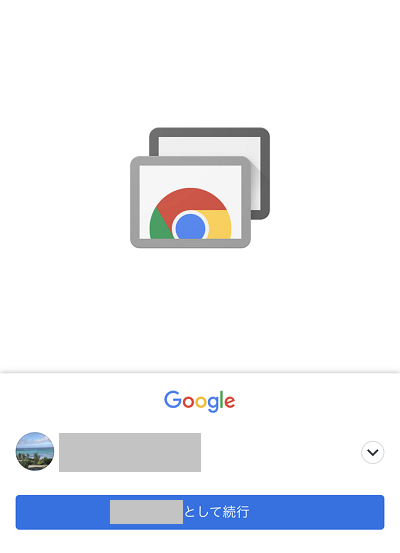
ご自身のGoogleアカウントでログインしてください。
ログインが完了しますと次の操作に関する説明が表示されますので、
表示に沿って、PC側の設定を行っていきます。
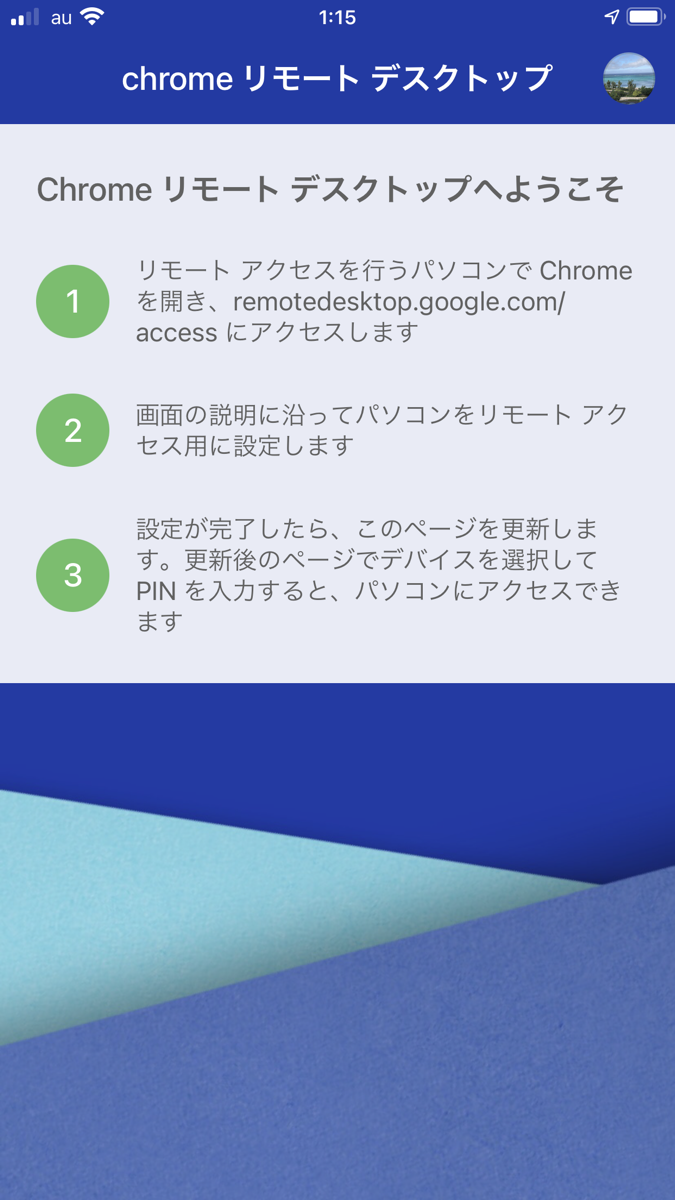
リモートアクセスを行うパソコンでChromeを開き、
remotedesktop.google.com/accessにアクセスしてください。
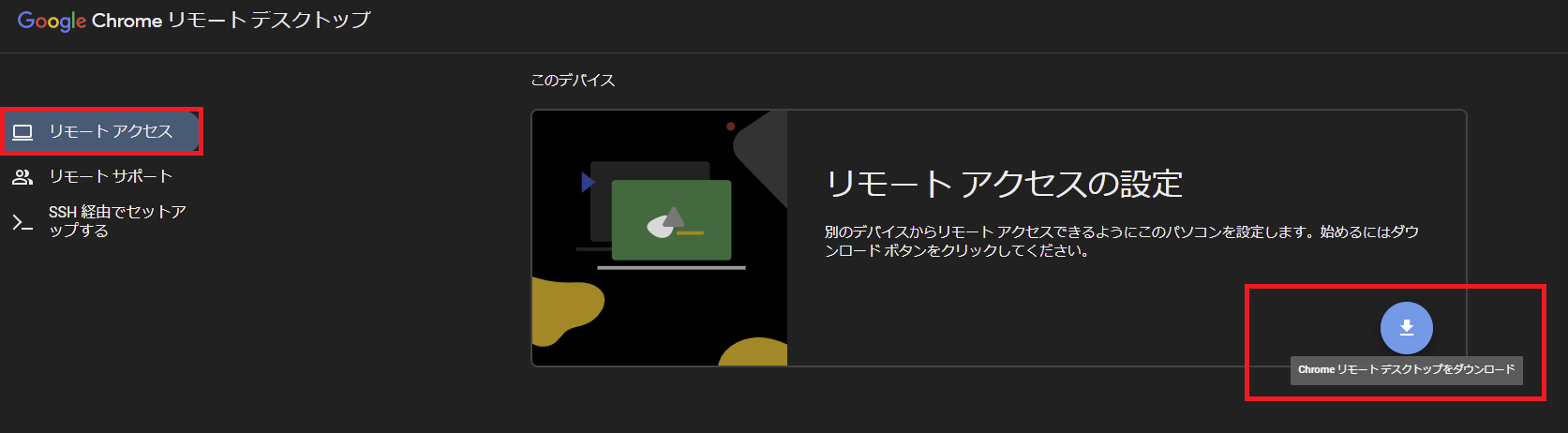
アクセスすると下記画面のようになります。

上記画面の青↓をクリックして、Chromeリモートデスクトップをダウンロードします。
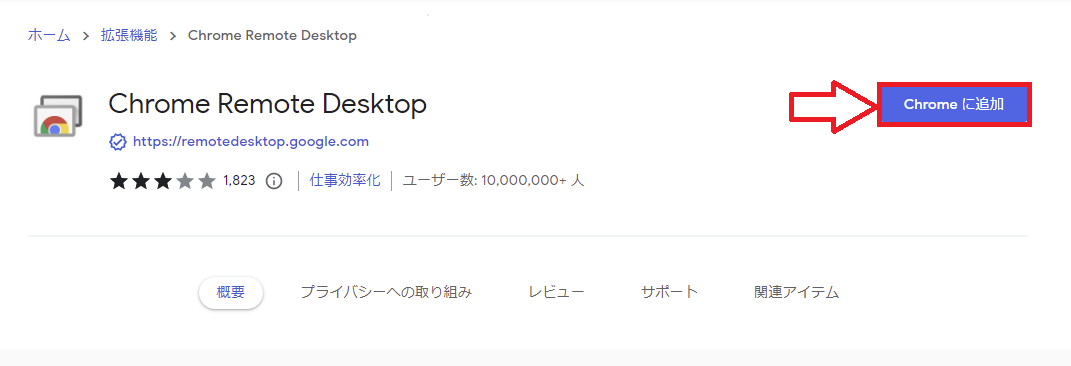
画面が切り替わりましたら、「Chromeに追加」をクリックして、拡張機能を追加してください。
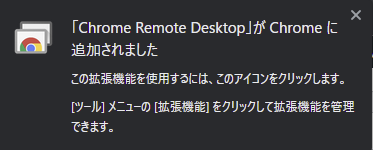
画面右上にこのように表示されれば、拡張機能の追加は完了です。
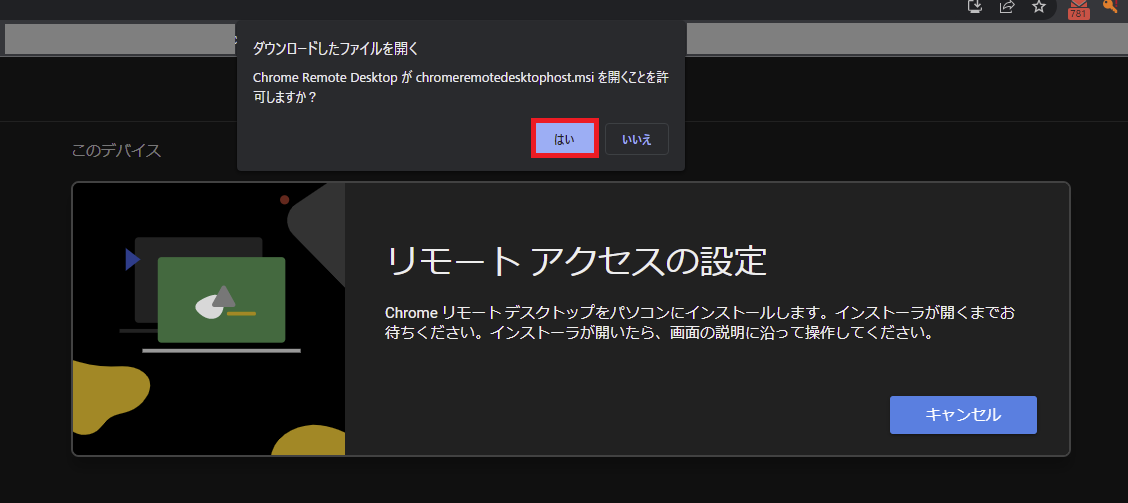
次にファイルがダウンロードされますので、リモートアクセスの設定画面から
「ダウンロードしたファイルを開く」が表示されましたら、「はい」をクリックしてください。
インストールしてもいいか確認されますので、そちらも「はい」をクリックしてください。
インストールが完了しますとパソコンの名前を確認されますので、間違いなければ「次へ」を
クリックしてください。
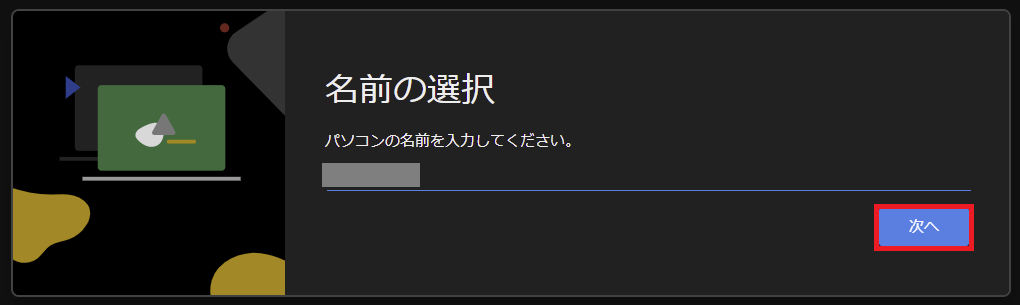
PINコードの入力画面になりますので、6桁以上のPINを入力してください。
完了しましたら「起動」をクリックしてください。
※クラッシュレポートのチェックは外しても問題ありません。

起動していただき、オンラインになればPC側の作業は完了です。

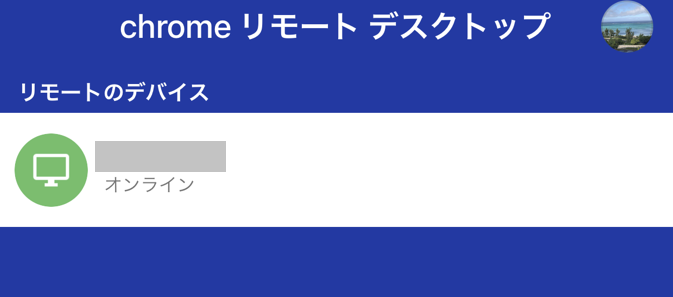
ここまで完了しましたら、スマホ側のChromeリモートデスクトップを起動していただくと、
下図のように、リモートデバイスが表示されますので、タップして先ほど設定していただいた
PINコードを入力してください。
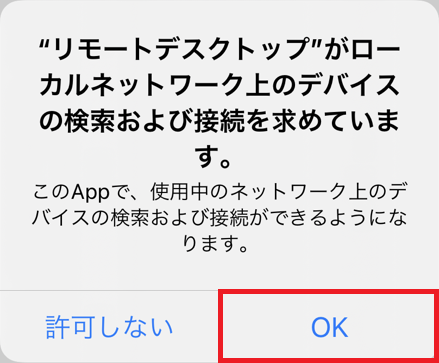
接続の許可を求めてきますので「OK」をクリックしてください。
これで、PC画面上にログインして操作することが可能となりますので、
出張時や外出時に、九十九(ツクモ)の稼働状況を確認する事ができます。
■追加ライセンスについて
既存ユーザー様に限り追加ライセンスの販売も
行っております。
ご要望の方はこちらを御覧ください。
サポートに関しましては、事前にお伝えしていましたように
メールサポートをご用意しておりますので、何かございましたらお気軽に
下記メールアドレスに、ご連絡ください。
support@tsukumo-bo.com
※できる限り迅速に対応をさせていただく事を心掛けておりますが
土日祝などの、営業を行っていない日に関しては
ご返信が遅れる事がございますので、予めご了承ください。
3日営業日以内に、返信がない場合は
メールがこちらの正常に届いていない可能性がございますので
お手数ですが、再度ご連絡をお願いします。
動作に不安がある場合は、Log情報をサポートメールまでお送りくださいませ。
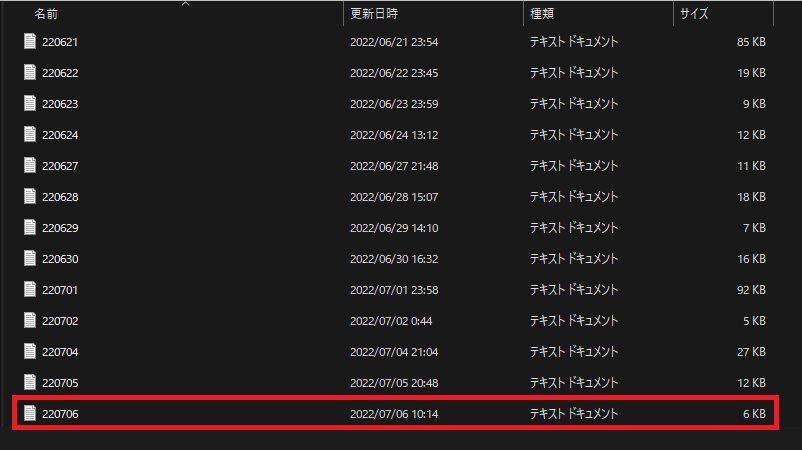
Log情報は、以下でダウンロード可能です。
1.システム右上の「●3つ」部分をクリックして、設定パネルを開いてください
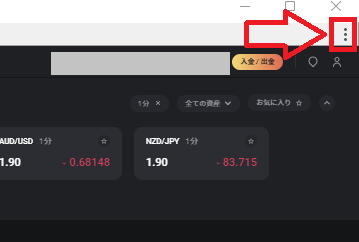
2.設定パネルが開きましたら、右端の「Log」ボタンをクリックしてください

3.「Log」が別ウィンドウで開きますので、確認後システムを右上「×」で終了してください
※Logウィンドウだけが残ります

4.Logの中から、必要な日をクリックしていただき、ダウンロードしてください。
ダウンロードが完了しましたら、メールに添付してサポートまでお送りくださいませ。
画面右上の「●3つ」の上で右クリックしていただき、「パスワードの初期化」を
行うことができれば、そちらでパスワードを初期化してから再度正しい情報を
入力してください。
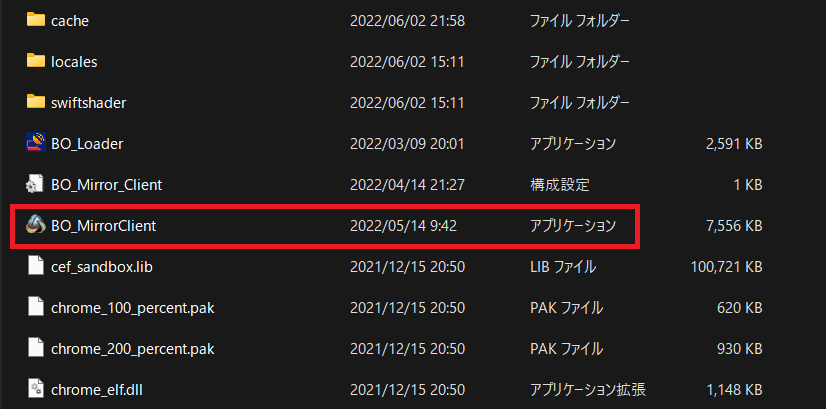
パスワードの初期化ができない場合は、システムがインストールされている
フォルダをお探しいただき、「BO_MirrorClient(アプリケーション)」を
ダブルクリックして起動していただければ、強制的に入力画面に移動可能です。
※デフォルトの場合、Cドライブ⇒Program Files(x86)内もしくは、Cドライブ直下に
BO Mirror Systemフォルダがインストールされているかと思います。
パスワードの初期化をしただけでは、クッキーが情報を覚えているため
アカウントを切り替えることができません。
そのため、まず一旦HighLowのアカウントからログアウトする必要があります。
画面右上の「●3つ」の上でマウスの右ボタンをクリックしていただき、
表示されたメニューから[Cover off]を選択します。
これで通常のブラウザのようにHighLowのページが操作できますので、
手動でHighLowからログアウトを行ってください。
次に、再度「●3つ」の上でマウスの右ボタンをクリックしていただき、
表示されたメニューから[保存されているパスワードの初期化]を実行後に
再起動してください。
再起動していただきましたら、ライセンスキーを入力し、ログインしたい
ハイローの情報をご入力いただければアカウントが切り替わります。
ご説明は終了させていただきます。
マニュアルをご案内させていただきます。