
このページでは、九十九(サインツール)の設置方法について
お伝えしていきます。
MT4チャートのダウンロード方法
九十九(ツクモ)シグナルでは、XMのMT4を使用いたします。
※他MT4では動作確認を行っておりません。
それでは早速ですがこちらからXMにアクセスしてください。
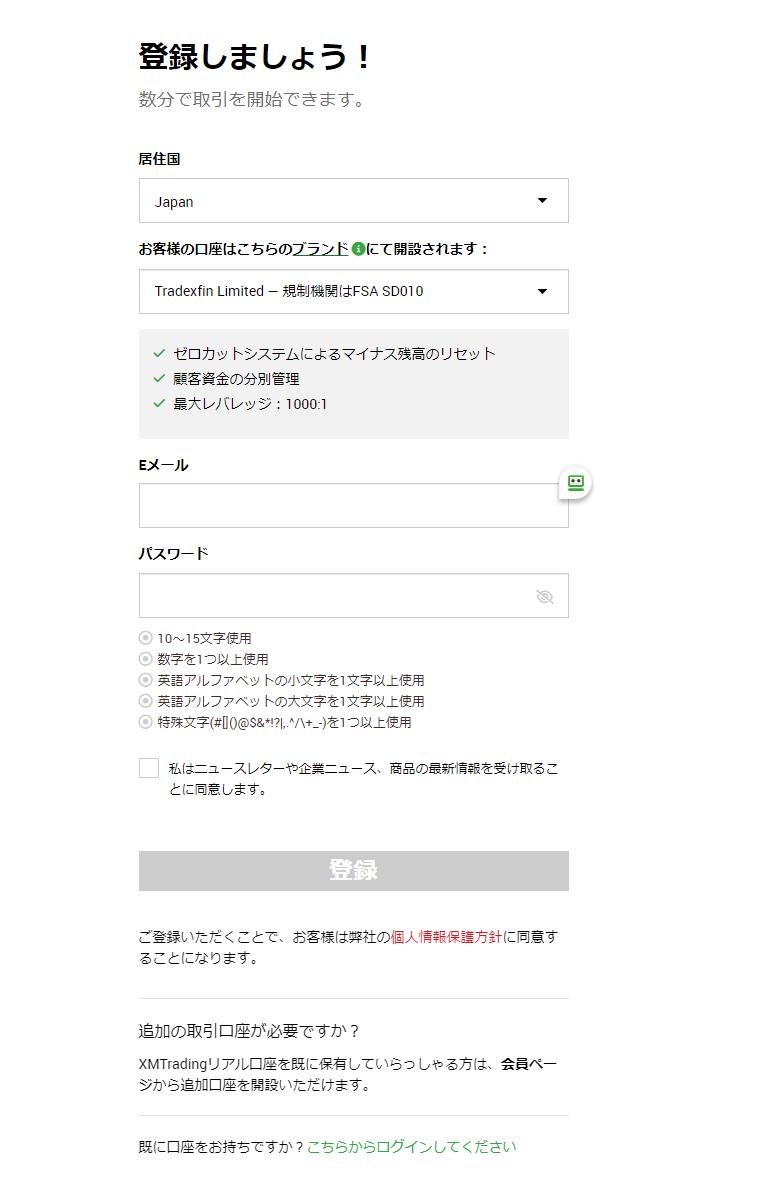
アクセスしていただきますと、登録画面に移動しますので
メールアドレスとご自身でパスワードを決めていただき
規約に同意のチェックを入れて【登録】をクリックしてください。
登録したメールアドレス宛に、XMから認証メールが届いていますので
確認していただき

【Eメールを確認する】をクリックしてください。
クリックしていただきますと、XMから登録完了メールが届きますので
届いたメールにあります
【口座を開設する】をクリックしてください。

ページが切り替わりましたら、先程登録していただきました
メールアドレスとパスワードでXMにログインしてください。
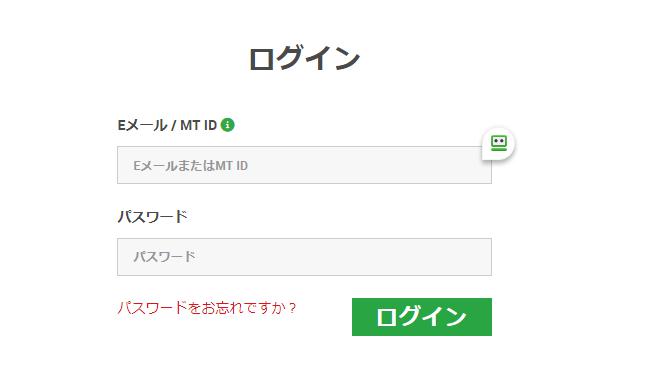
ログインしていただきますと、口座開設のページに移動します。

新規でXMアカウントを開設された場合は、この画面に移動しますので
【スキップして会員ページへ行く】をクリックしてください。
クリックしていただきますと会員ページにアクセスしますので
アクセスできましたら

デモを選択して、追加口座開設をクリックしていただき
【カスタムデモ口座】をクリックしてください。
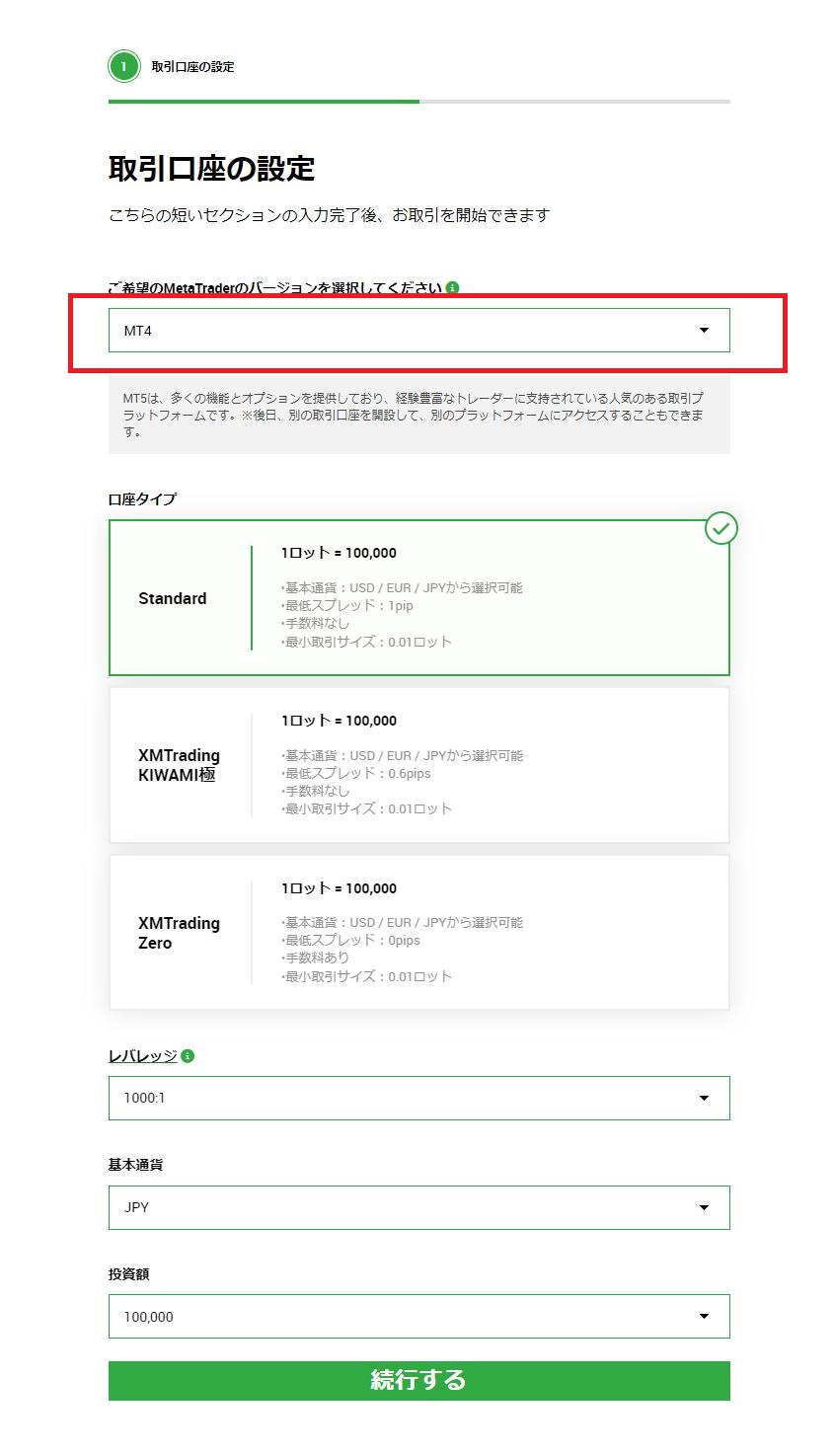
必ずご希望のMetaTraderのバージョンを選択してくださいの箇所で
プルダウンメニューから【MT4】を選択してください。
他の設定なデフォルトのままでOKです。
MT4を選択しましたら、【続行する】をクリックしてください。
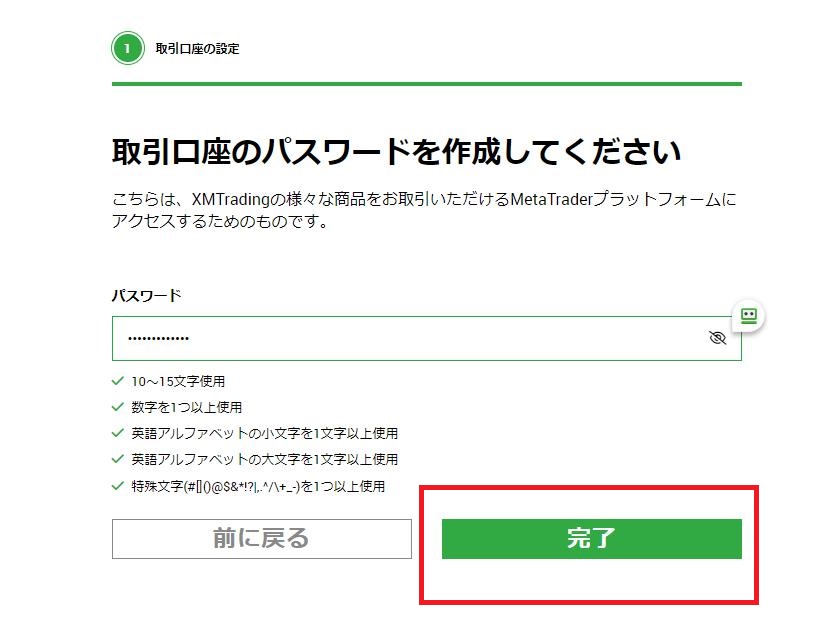
条件に合うパスワードをご自身で決めていただき
入力が終わりましたら【完了】をクリックしてください。
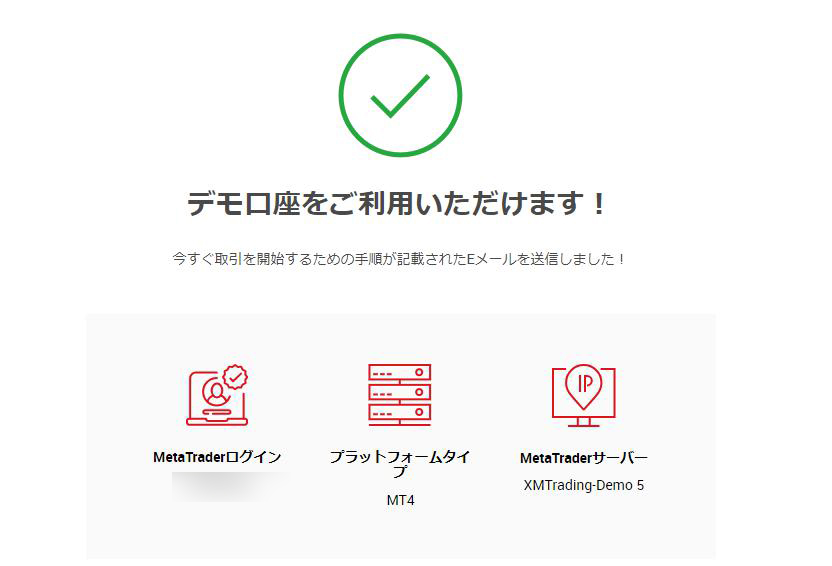
これでデモ口座の開設は完了です。
XMに登録しているメールアドレスに、プラットフォームのダウンロードリンクや
デモ口座の情報が届いていますので確認してください。
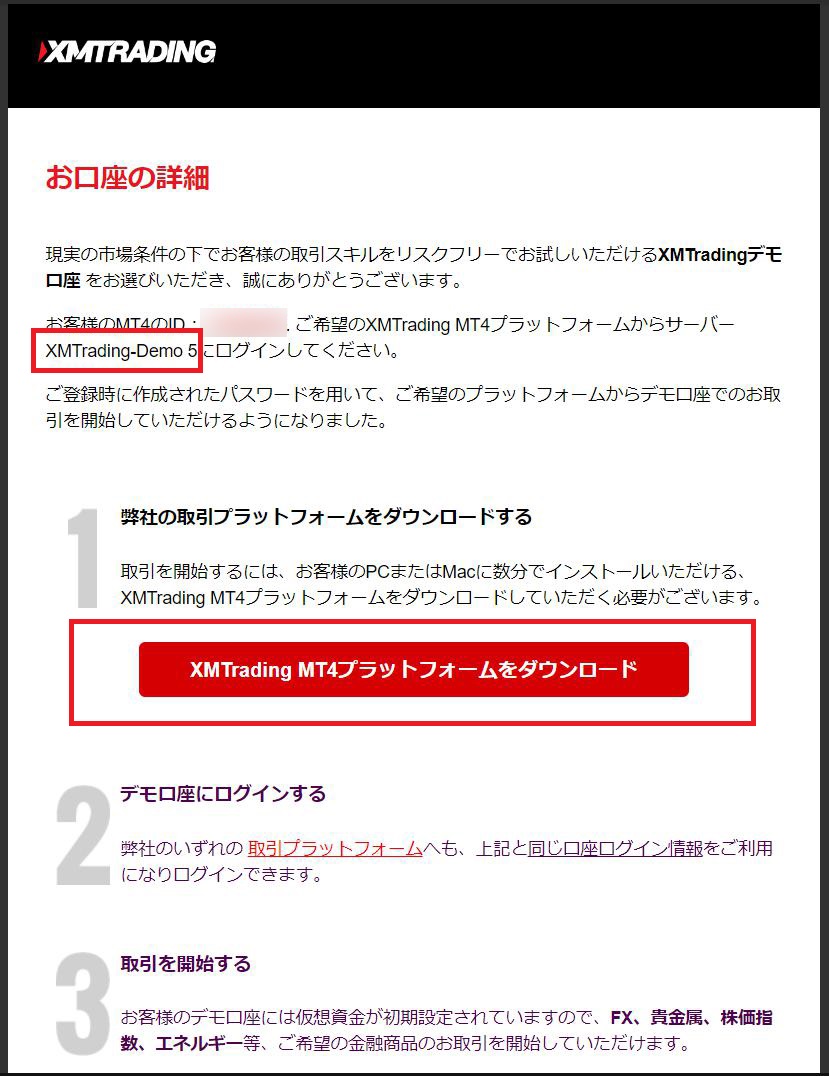
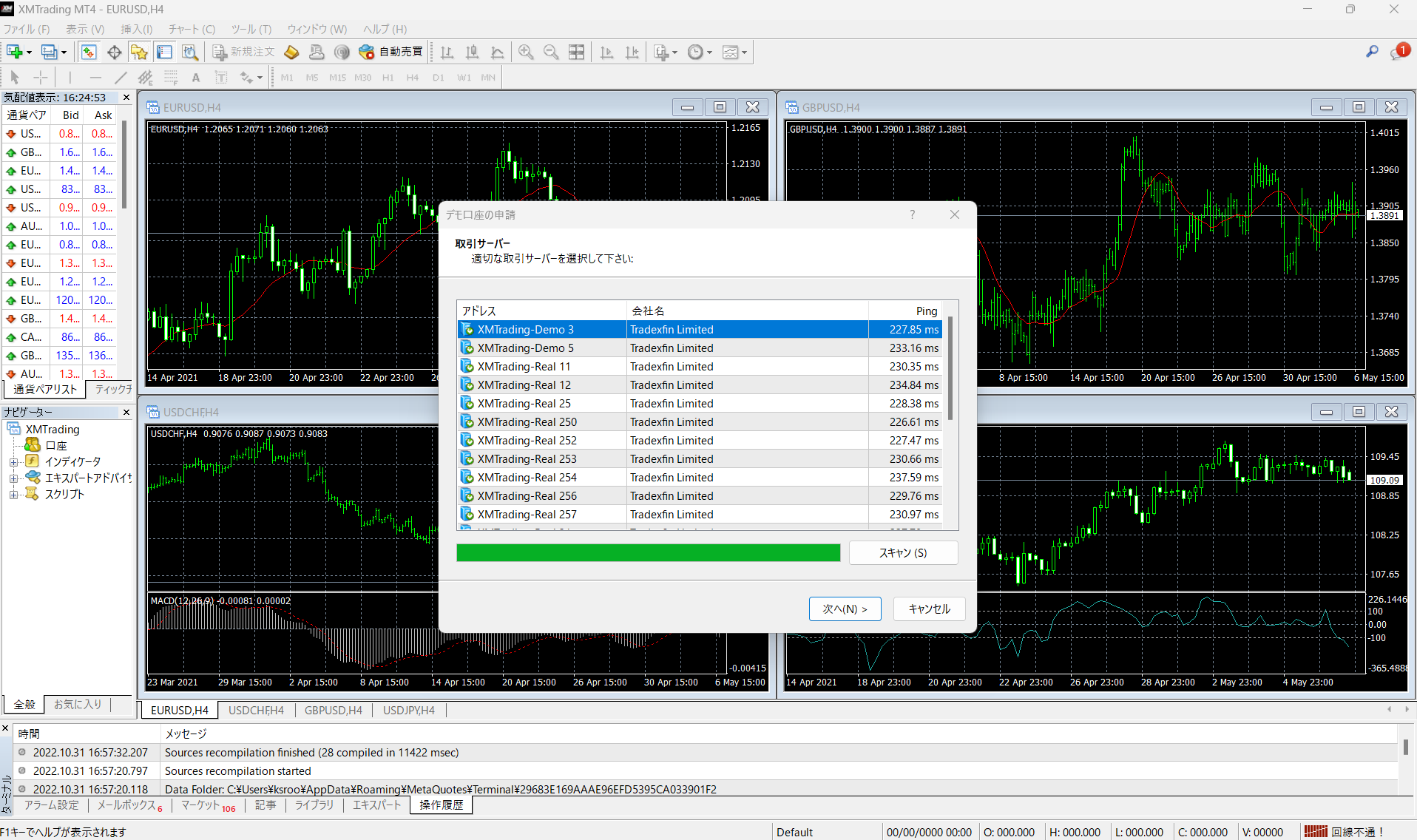
※サーバーは、必ずメールにて届いた情報にてご設定ください。
↑は、事務局に届いたメールです、サーバーは異なる事がございますので
demo5ではない可能性もありますので必ずメールに届いているサーバーを
確認してください。
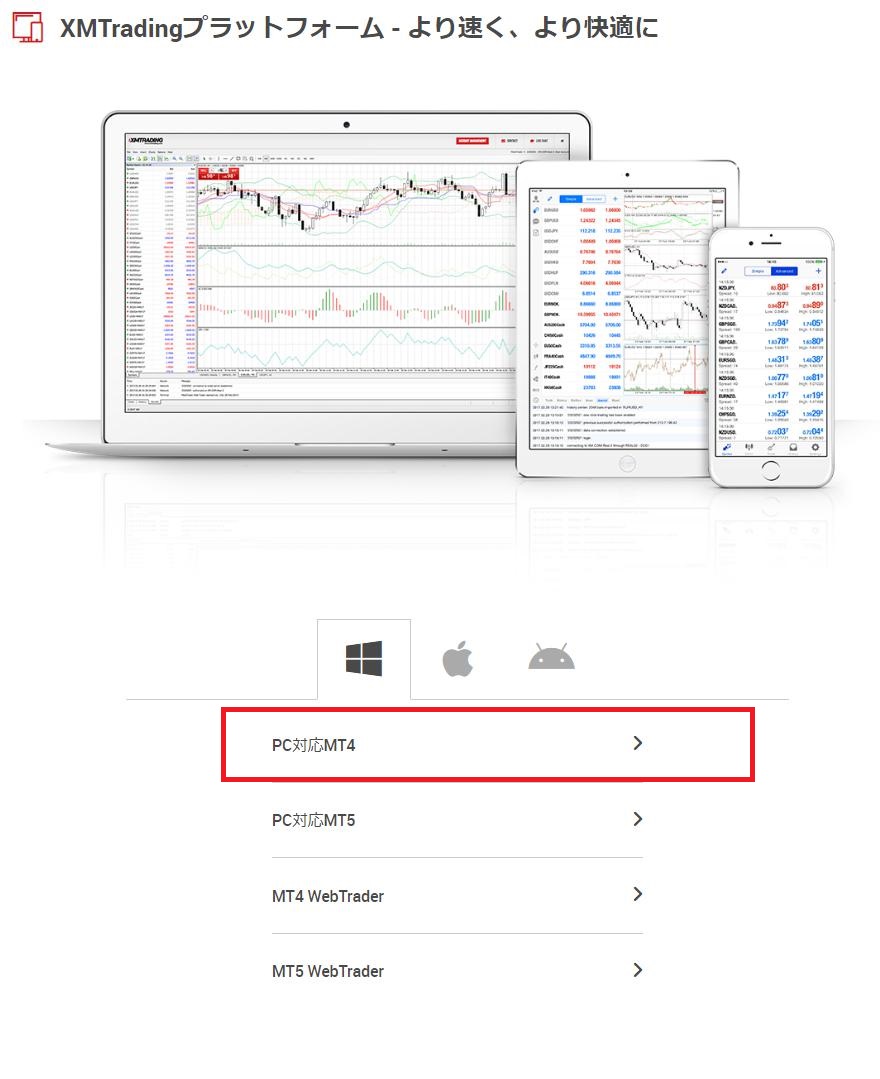
「取引プラットフォーム」画面がひらきましたら
「PC対応MT4」をクリックして、ダウンロードします。
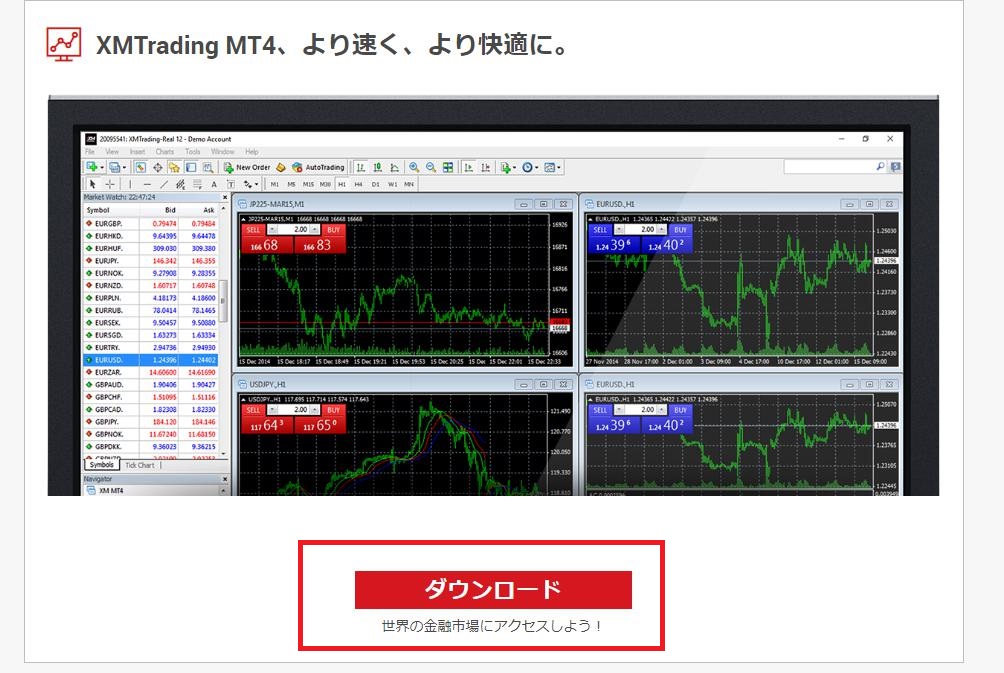
「ダウンロード」をクリックしていただき、デスクトップ上などのわかりやすい位置に
保存してください。
保存が完了しましたら、setupファイルをクリックして起動します。
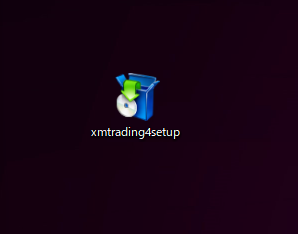
※ファイル名は仕様変更などで変わる場合がございます。
下記画面が出てきましたら「次へ」をクリックしてインストール作業を
進めましょう。
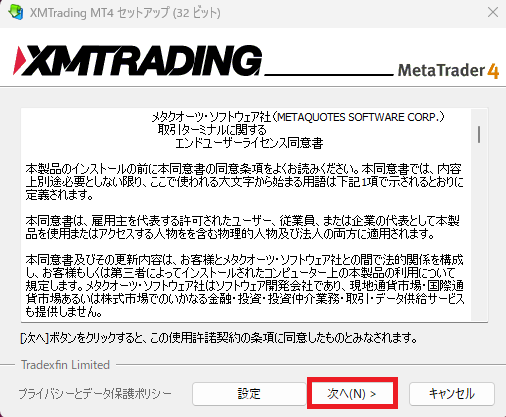
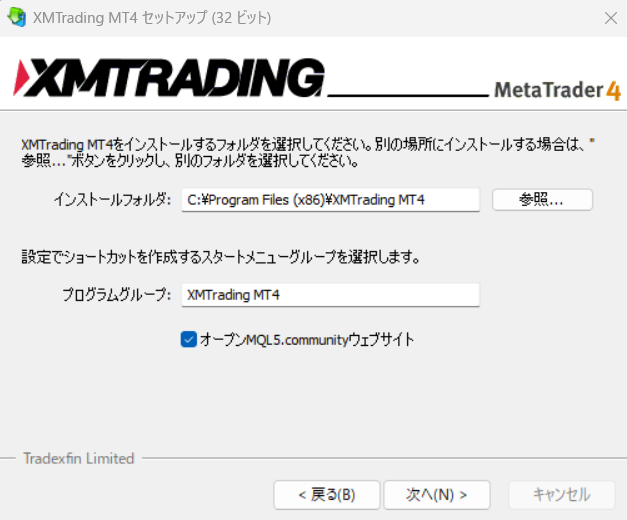
※保存先を変更したい場合や、複数のMT4をインストールしたい場合は、
「設定」からインストールフォルダを変更していただければ可能ですが
自己責任で行ってください。
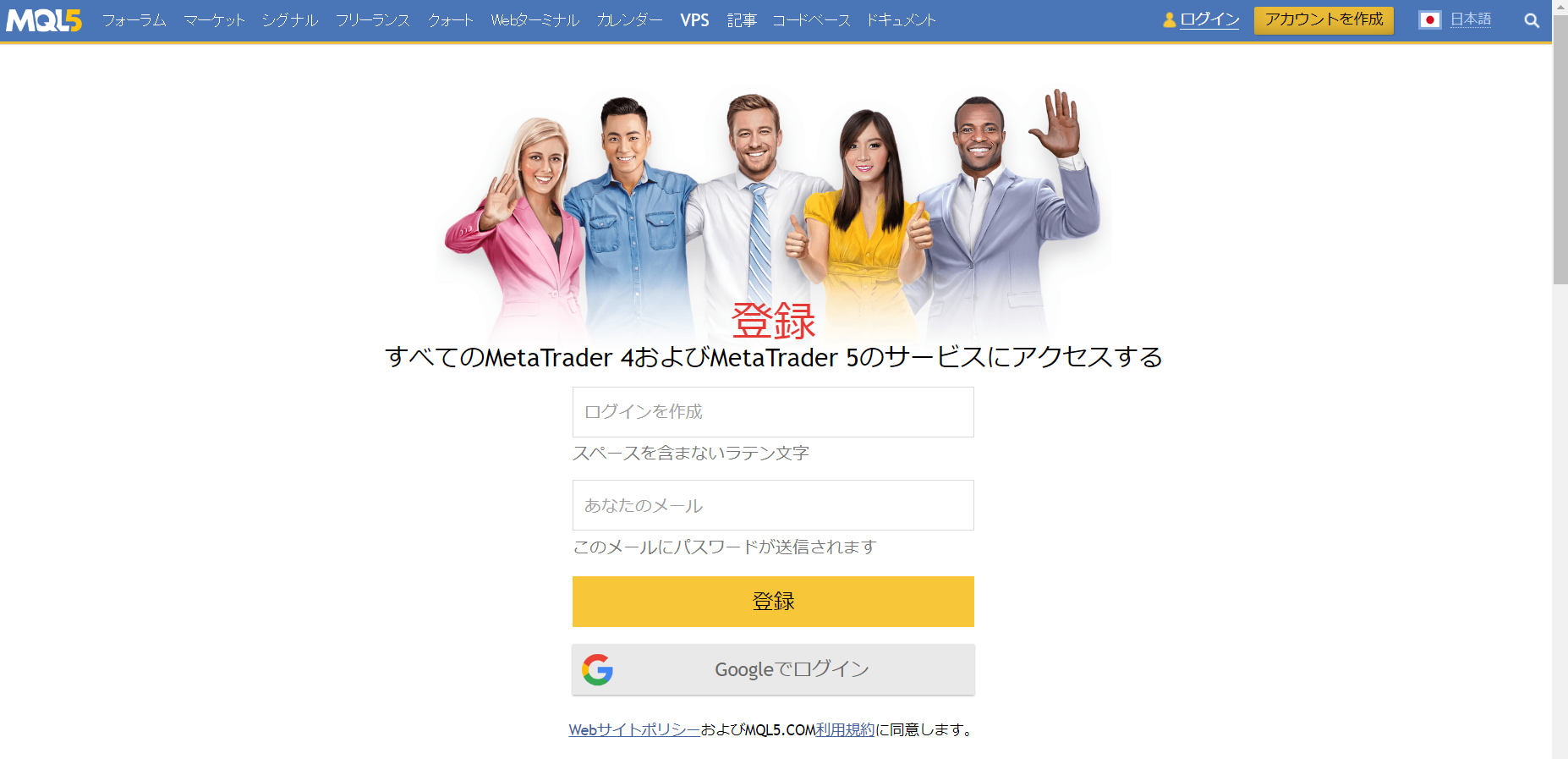
インストールが完了しますと、自動的に「Meta Trader5」のサービスに
アクセスする画面が表示されますが、ブラウザの「x」で閉じていただいて
問題ありません。
ここまで完了しましたら、MT4が自動的に起動します。
自動的に起動しない場合は、デスクトップ上にございますXMの
ショートカットキーをクリックして、MT4を起動してください。
「次へ」をクリックして、「既存のアカウント」にチェックを入れて、
先ほど届いていますデモ口座の「ログイン情報」「パスワード(こちらは
申請時に登録したパスワード)」を入力して、「完了」をクリックしてください。
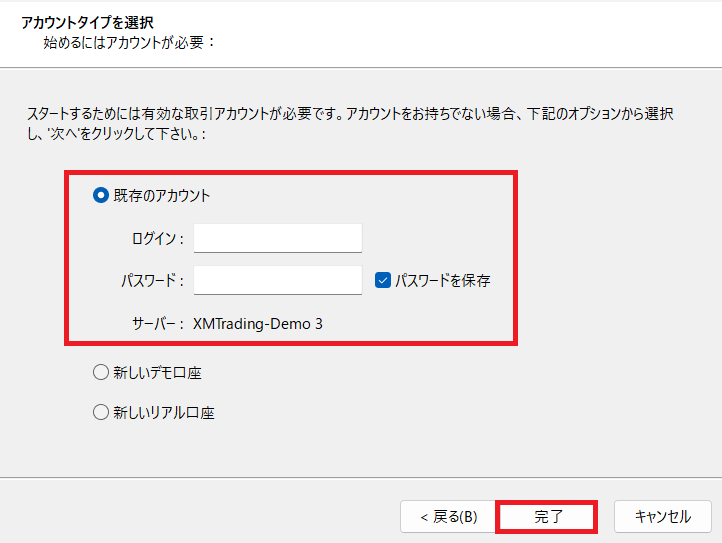
※サーバー情報が違う、入力画面が表示されないなどの場合は、
MT4左上の「ファイル」⇒「取引口座にログイン」から、
ご入力ください。
完了しましたら、このようにMT4がアクティブになります。
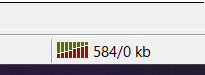
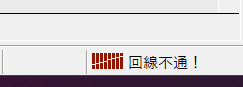
MT4の右下部分をご確認いただくことで、回線に接続しているか
どうかご判断ください。
接続に成功した場合(チャートも動きます)
接続できていない場合(チャートは動きません)
九十九(ツクモ)シグナルインジケーターの設定
それでは、MT4チャートにインジケーターを設定していきましょう。
注意!!
スマホのMT4にはインジケーターを設定できません。
スマホしかお持ちでない場合は、VPSをレンタルしていただき、
そちらにMT4をダウンロードの上インジケーターを設定してください。
Macをご利用の場合もVPSをご利用いただくか、EasyWineというアプリを
ご利用いただくことで、使用することも可能ですが、こちらは有料になりますこと、
使用には条件がございますので、自己責任にて行ってくださいませ。
※Apple Silicon が搭載された Mac では動作しません。
※macOS Catalina、macOS Big Sur 以降には対応しておりません。
ダウンロードが完了しましたら、解凍してデスクトップなどのわかりやすい場所に
保存しておいてください。
※一部画像によってはインジケーターの名前が異なる場合がございますが、
設定に影響はございません
解凍ソフトをお持ちでない場合は、下記をご利用くださいませ。
まずは、現在表示されているチャートをすべて終了します。
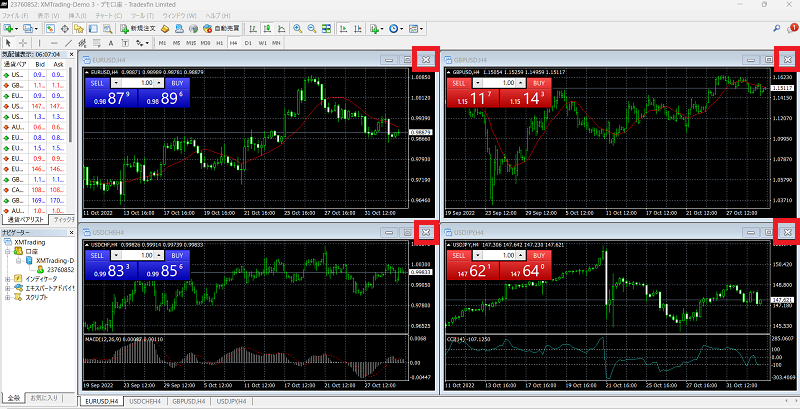
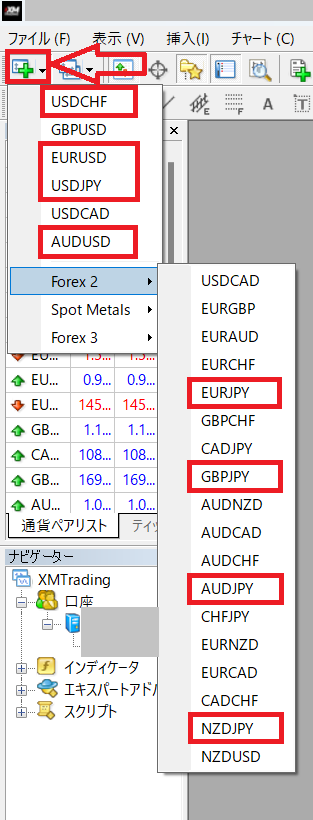
全てのチャートを終了しましたら、USD/JPY、EUR/JPY、GBP/JPY、AUDJPY、
NZD/JPY、AUD/USD、EUR/USD、USD/CHFの順にチャートを開きます。
左上「ファイル」の下側にある「+」がついたアイコンをクリックして、
該当する通貨ペアを探してください。
表示されていない場合は「Forex2」にありますので、そちらから探してください。
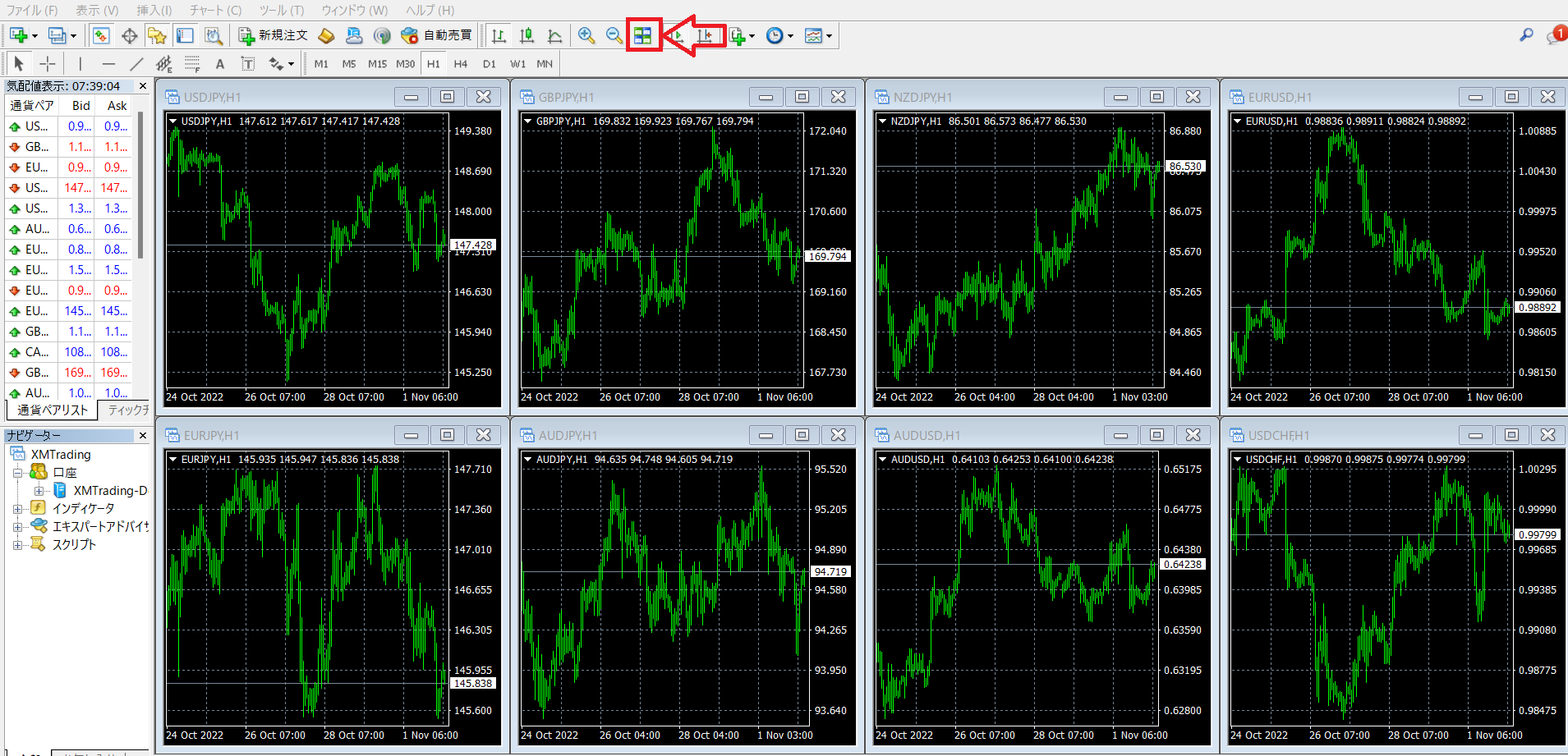
全て開いていただきましたら、「ウィンドウの整列」をクリックして
並びなおしましょう。
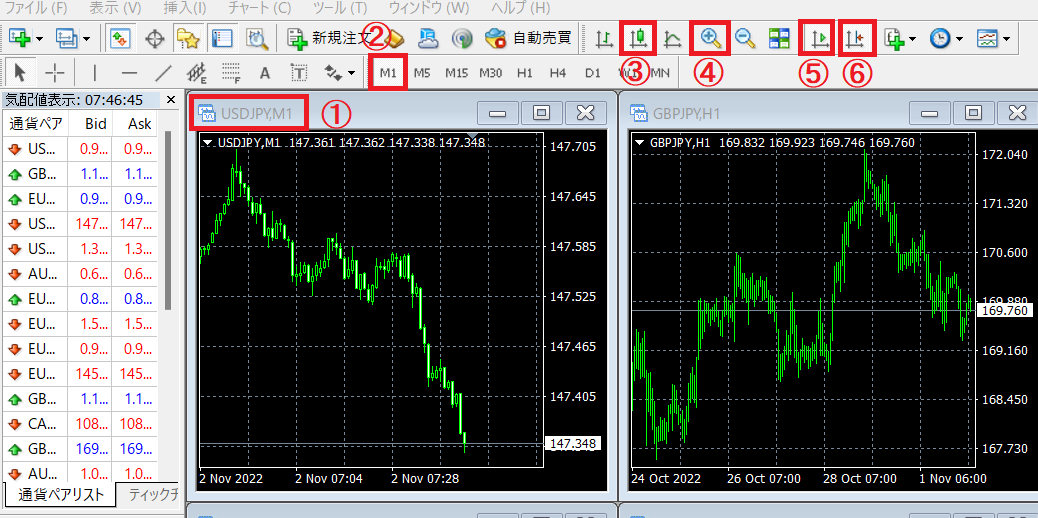
次に、各チャートの設定を行います。
1.左上のUSD/JPYをクリックしてください
2.「M1」をクリックして1分足に変更
3.ローソク足アイコンをクリック
4.虫眼鏡の「+」を1回クリック
5.「更新情報と共にチャートを自動スクロール」をクリック
6.「チャートの右端をシフト」をクリック
してください。完了すると下図のようになります。
完了しましたら、残りのチャートも同じように設定してください。
※USD/CHFは除く
注意!
あまりチャート画面は大きくしすぎないようにご注意ください。
見づらいからとチャートを大きくしすぎると、全体的な流れが
判断しづらくなります。
ここまで完了したらあと一息です。
事前にダウンロードした九十九(ツクモ)シグナルhvのインジケーターをご用意いただき、
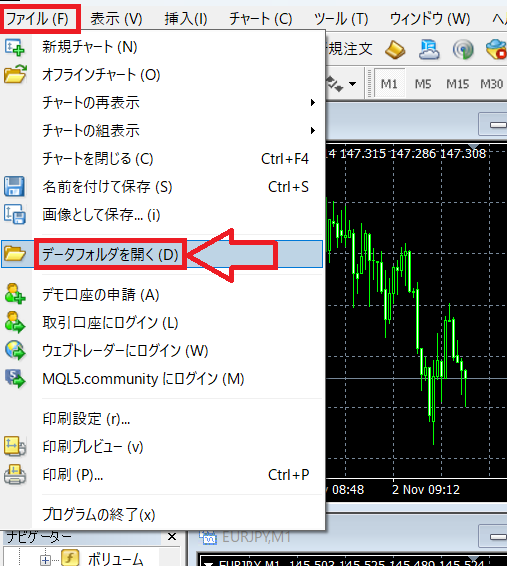
MT4側は、ファイル⇒データフォルダを開くから、データフォルダを
開いてください。
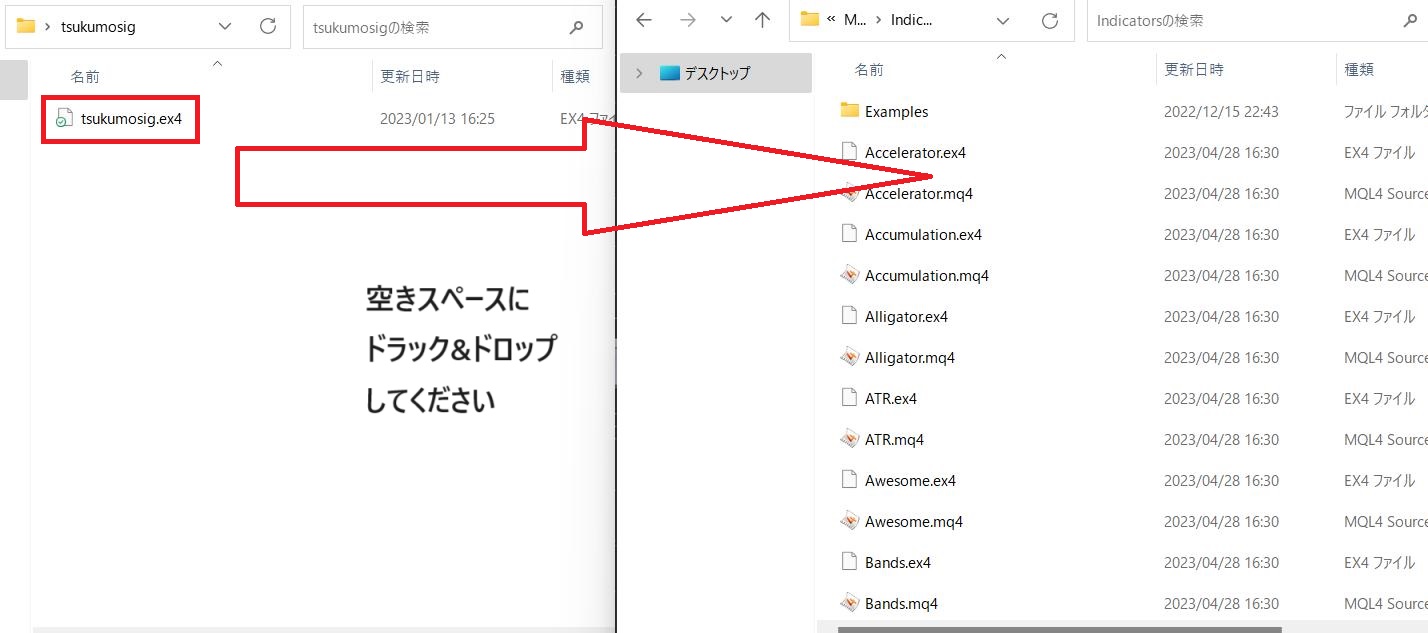
2つを並べるようにしていただくと、移動がしやすくなります。
データフォルダ側は、「MQL4」⇒「Indicators」を開いていただき、
九十九(ツクモ)シグナル側のインジケーターを、ドラッグ&ドロップで移動してください。
完了されましたら、データフォルダを右上の「×」で終了していただき、
MT4も右上の「×」で終了してください。
※この作業を行っていただきませんと、インジケーターが反映されませんので
必ず行ってください。
MT4を再起動していただきましたら、MT4左側にございます「ナビゲーター」
の中にある「インディケータ」部分の「+」をクリックしていただき、
「tsukumosig」を探してください。
見つかりましたら、USD/JPYのチャートへドラッグ&ドロップしてください。

ドラッグ&ドロップが難しい方は、USD/JPYチャートをクリックしてから
「九十九(ツクモ)シグナル」インジケーター上で右クリック⇒チャートに表示でもOKです。
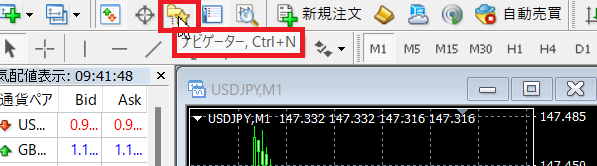
※左側にナビゲーターが表示されていない場合は、画面上部の「ナビゲーター」
アイコンをクリックして表示してください。
インジケーターをドラッグ&ドロップしていただきますと
設定画面が表示されますので、「全般」タブの「DLLの使用を許可する」
にチェックを入れてください。

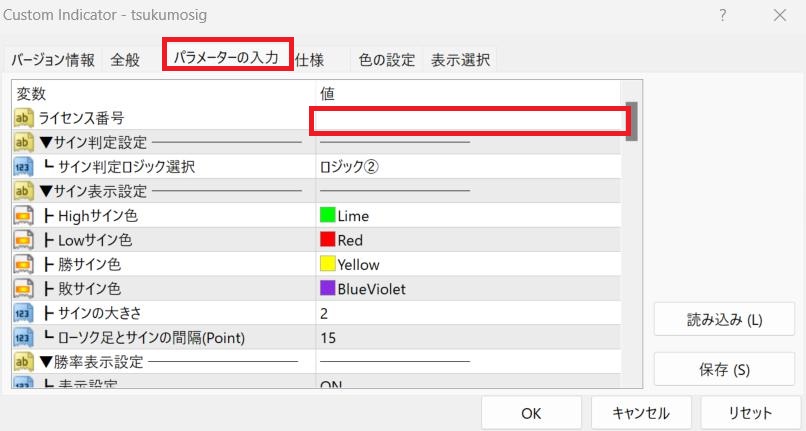
次に「パラメーターの入力」タブをクリックして、パラメータを設定します。
「ライセンス番号」の「値」部分をダブルクリックしていただき、
メールにてお知らせしております、九十九サインツール専用の
「ライセンス番号」を入力してください。
※コピーして貼り付けていただく方が、ミスが少ないです
「経済指標警告表示」「時間帯警告表示」の「ON」箇所をダブルクリックして
「OFF」に変更してください。
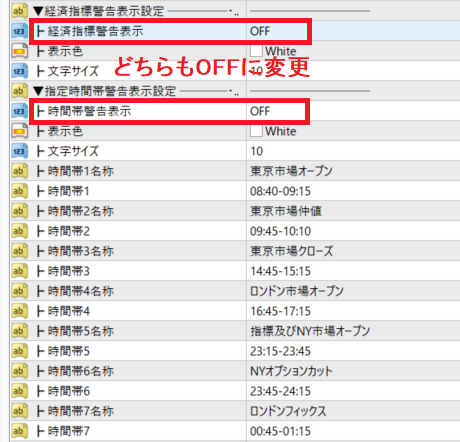
完了しましたらOKをクリックしてください。このように表示されます。
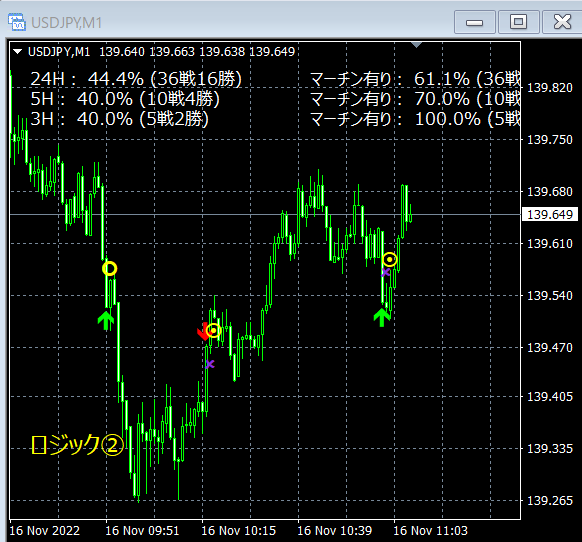
矢印が見えづらい、〇×が見えづらいなどの場合は、お好きなカラーや
大きさに変更することが可能です。
USD/JPYのチャート上で右クリックしていただき、
「表示中のインディケーター」⇒「九十九(ツクモ)シグナル」をクリックして「編集」を
クリックしてください。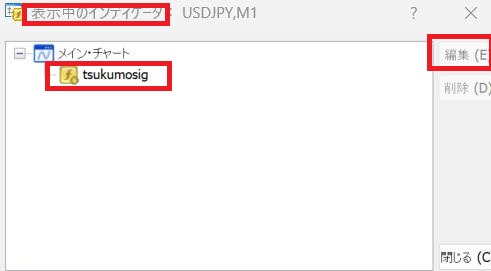
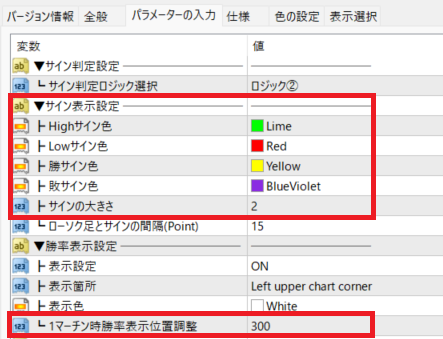
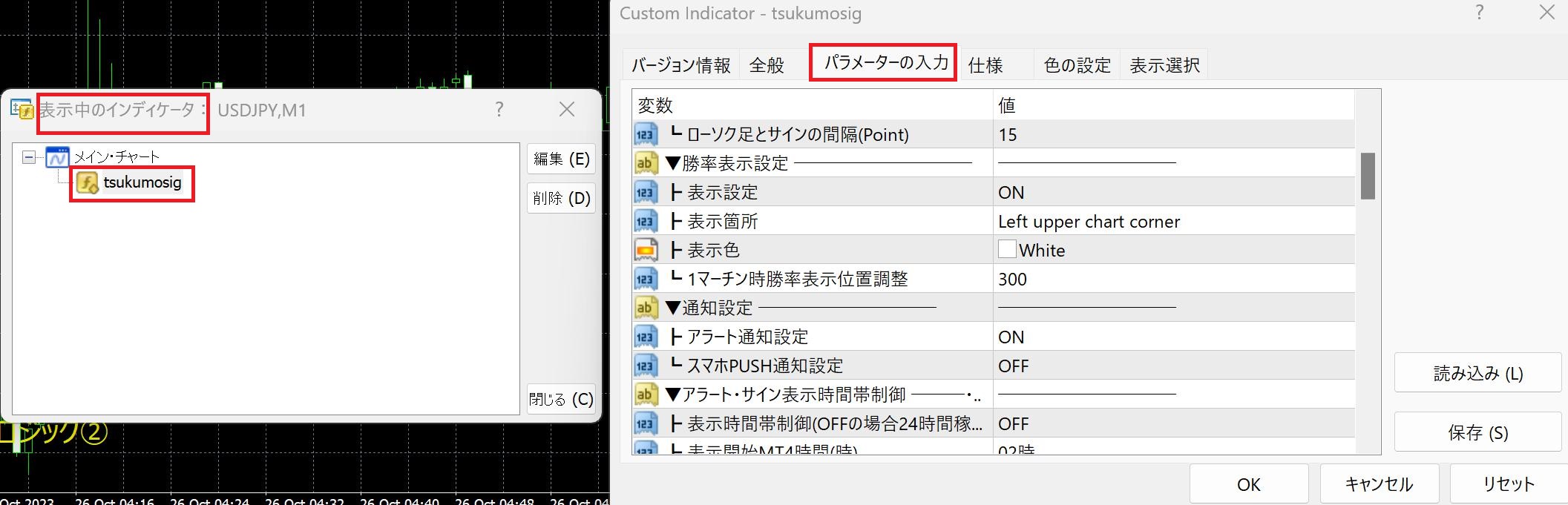
「パラメーターの入力」タブにございます「サイン表示設定」部分にある
各カラーをダブルクリックすることで、お好きなカラーに変更可能です。
また「サインの大きさ」で矢印の大きさを、「ローソク足とサインの間隔」で
勝率の表示位置を変更可能です。
※下記はデフォルトの設定です
マーチン勝率が重なって見づらい場合は「1マーチン時勝率表示位置調整」の
数値を変更して対応してください。(ディスプレイサイズによって異なります)
基本的に確認するのは、マーチン無し勝率のみです。
皆さんが見やすいように変更してくださいね。
これで1つ目のチャート設定が完了しました。
残りも同じように設定してもいいのですが、面倒ですよね?
そこで、設定済みのUSD/JPYチャート上で「右クリック」して、
「定型チャート」⇒「定型として保存」をクリックしてください。
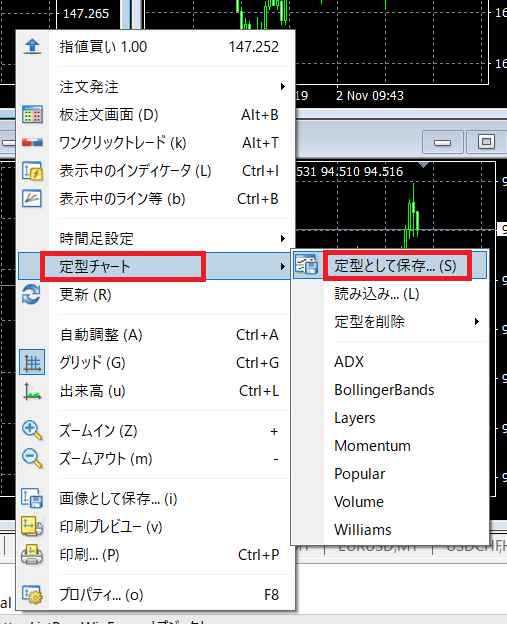
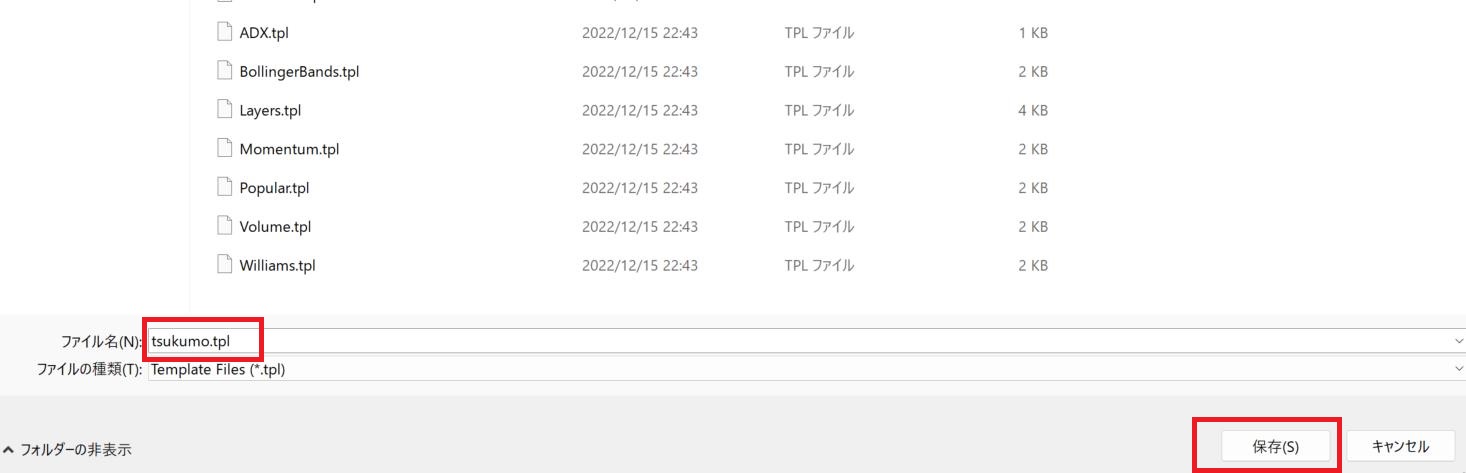
ファイル名を指定していただき、「保存」してください。
※ここではtsukumoとして保存
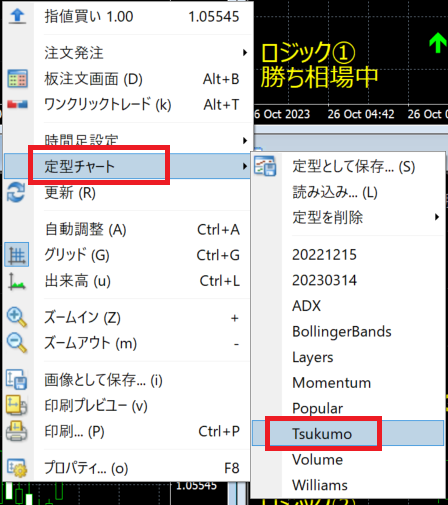
保存が完了しましたら、未設定のチャート上で「右クリック」していただき、
「定型チャート」⇒「tsukumo」をクリックしてください
そうすると、USD/JPYと同じ設定が完了します。
残りのチャートにも同様に設定を行いましょう。
※USD/CHFは除く
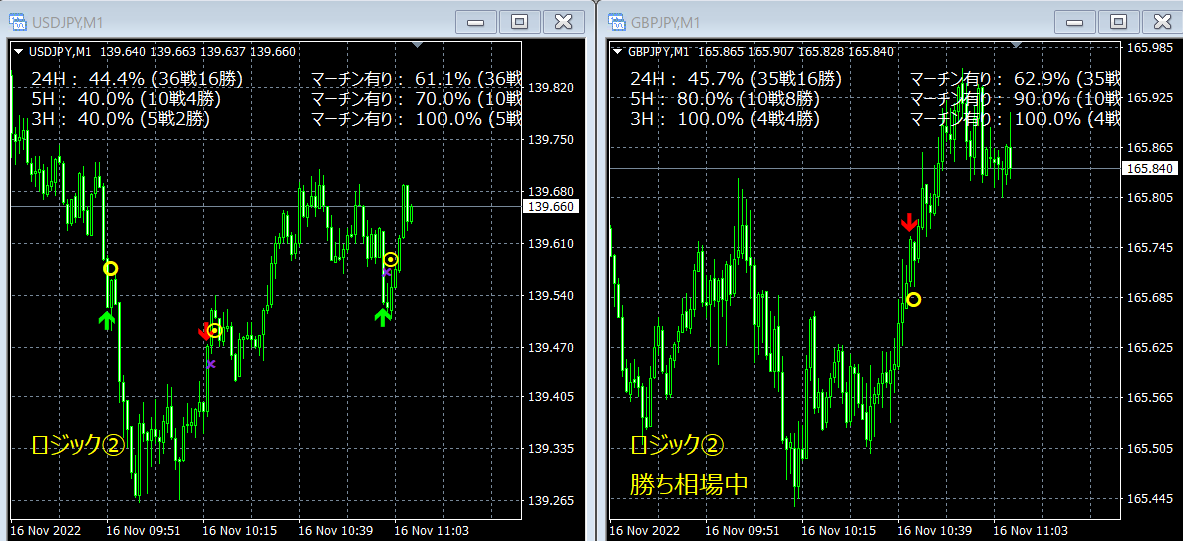
最後に、USD/CHFの設定を行います。
まずは他チャートと同様に「定型チャート」を設定してください。
USD/CHFのチャート上で右クリックしていただき、
「表示中のインディケーター」⇒「tsukumo」をクリックして「編集」を
クリックして「パラメータの入力」をクリックしてください。
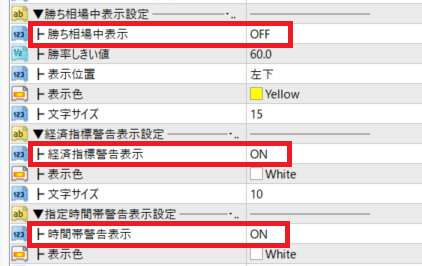
こちらは、
「勝ち相場中表示」 ⇒ 「OFF」
「経済指標警告表示」 ⇒ 「ON」
「時間帯警告表示」 ⇒ 「ON」
「ロジック表示」 ⇒ 「OFF」
に設定を変更の上、一番下の「OK」をクリックして確定してください。
このようにご設定いただければ、使用する7通貨ペアのチャートには
「勝率」「ロジック」「勝ち相場中」だけの表示となりますので、
矢印が見やすくなります。
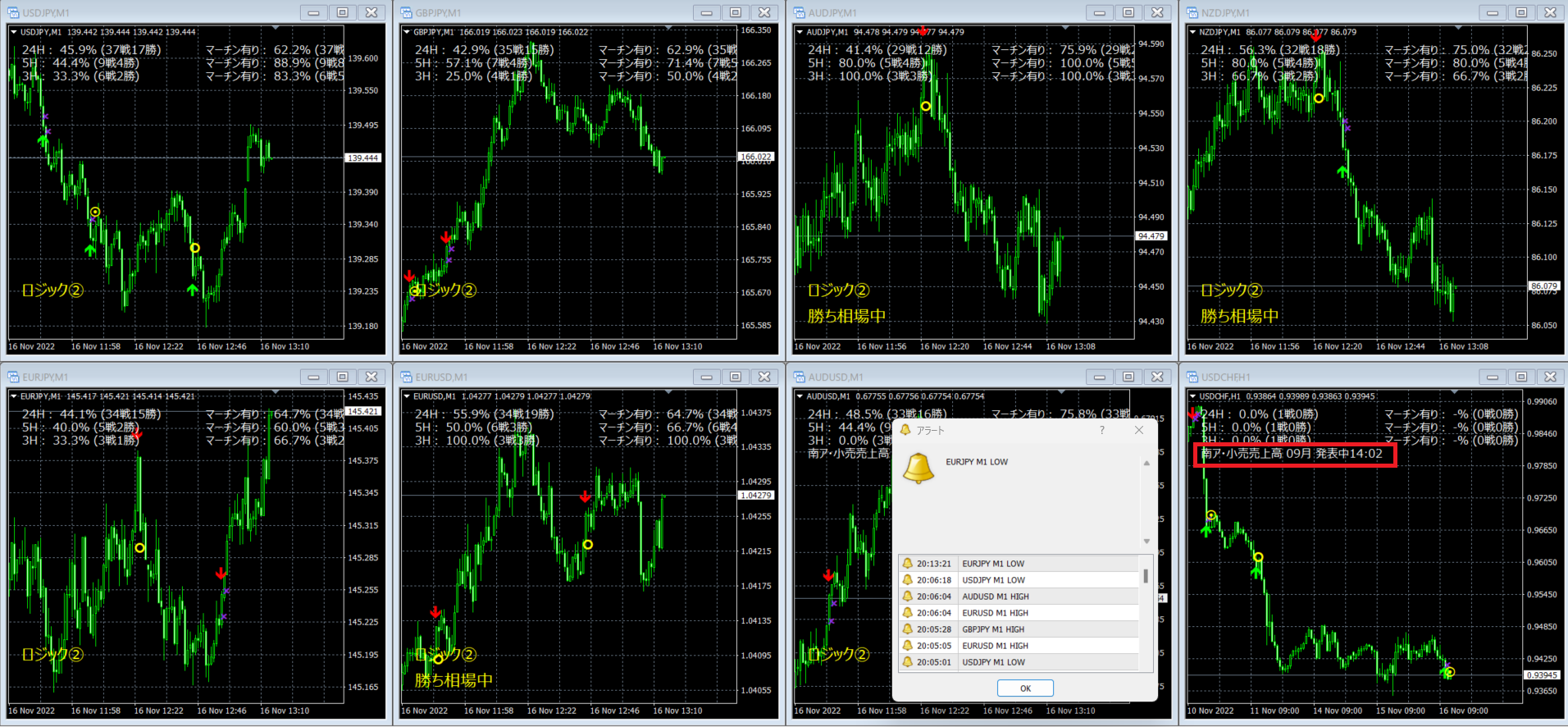
アラートの小窓は「勝ち相場中」が出ていないチャートに移動していただければ
見やすいです。
便利なツール/インジケーターの導入
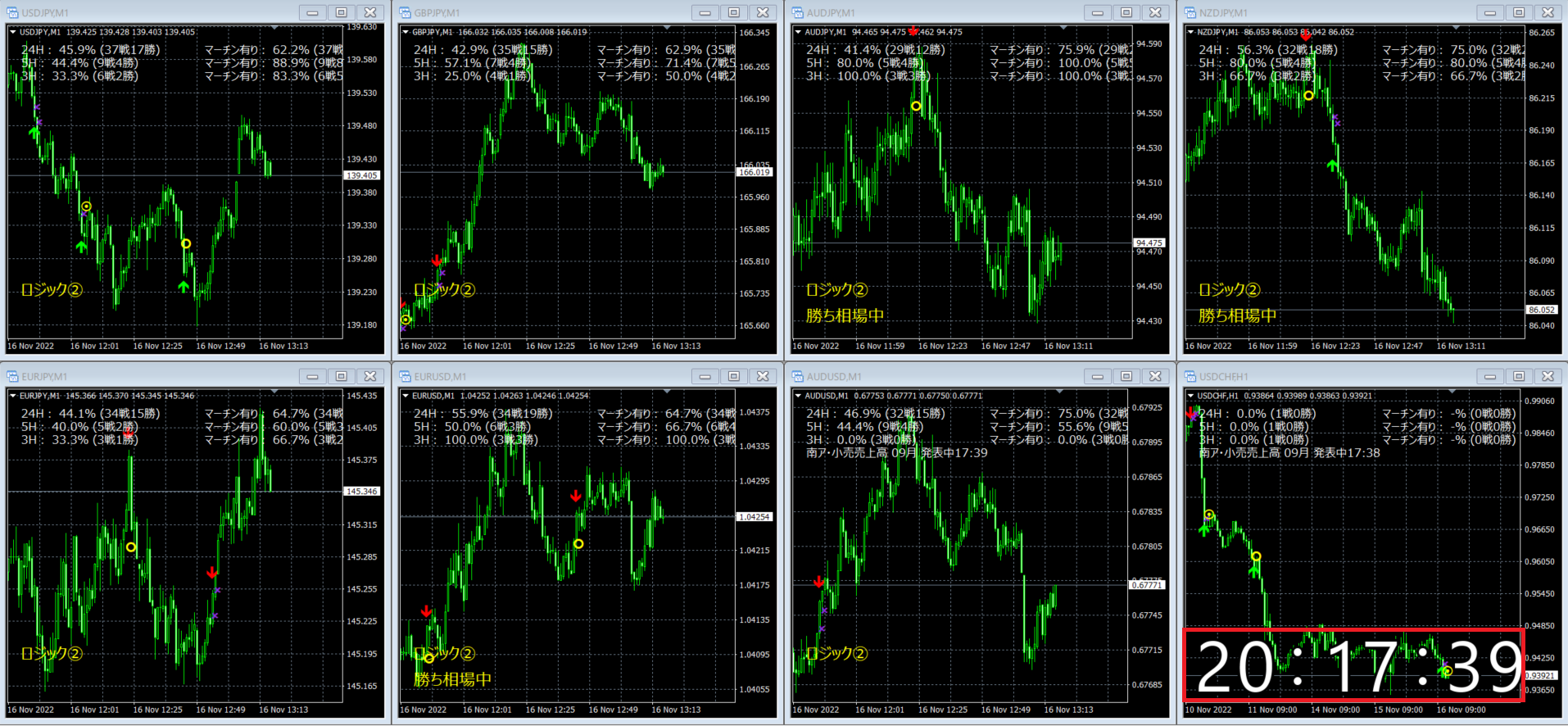
TVClock
現在のハイローには、エントリー時の詳細な時間を確認できる箇所がありません。
そのため、無料の「TVClock」をダウンロードすることで、チャートを見ている時や
エントリー画面で、時間をしっかりと確認することが可能です。
チャートの右下などに設定していただくと、時間の確認がしやすくなりますよ!
九十九(ツクモ)シグナルの実践方法
それでは、九十九(ツクモ)シグナルの実践方法についてご説明いたします。
ハイローの設定について
エントリーにはハイローを使用いたします。
※ハイロー以外ではテストを行っておりません。
ハイローにログインしていただき、[Turbo」をクリックして、
取引時間を「1分」に設定してください。

次に、USD/JPY、EUR/JPY、GBP/JPY、AUD/JPY、NZD/JPY、AUD/USD、EUR/USDの
☆マークをチェックしていただき、「お気に入り☆」をクリックしていただくことで、
エントリー予定の7通貨ペアのみ表示させることが可能です。
また事前に各通貨ペアをクリックしておくことで、タブとしても表示させておくことが可能です。

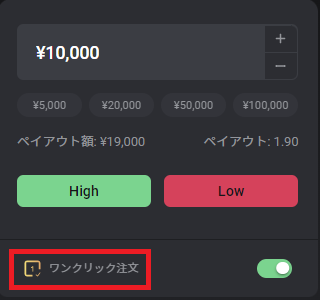
最後に、エントリー個所の「ワンクリック注文」をクリックして、
ワンクリックで注文できるようにしましょう。
これで、アラートを確認してからエントリーまでのタイムロスを
減らすことができますよ!
九十九(ツクモ)シグナルのエントリー方法
1.まずMT4チャートでアラートが出るのを待ちます。
2.アラートが出た通貨ペアに「勝ち相場中」が表示されているかどうか確認します。
3.00秒まで矢印が表示されていれば、00秒以降にエントリーしてください。
00秒、矢印確認、それから「うん」エントリーくらいのタイミングでOKです!
※一拍時間をあけるくらいのイメージです
Low(↓矢印)の場合は、ハイローの「Lowエントリー」、
High(↑矢印)の場合は、ハイローの「Highエントリー」を行ってください。
エントリーは15秒までに実施してください。
15秒を超える場合は、スルーして次のタイミングを待ちましょう。
※右下のチャートに経済指標情報が出ている場合は、エントリーはスルーしてください。
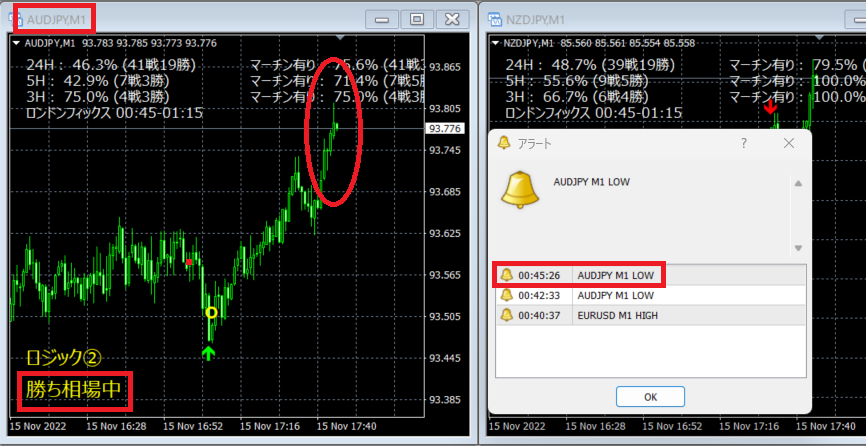
アラート矢印が消える場合は・・・
00時45分26秒にアラートが表示され、AUD/JPYは「勝ち相場中」でした。
しかし、00時46分00秒には矢印が消えていましたので、この場合は
エントリーは行いません。
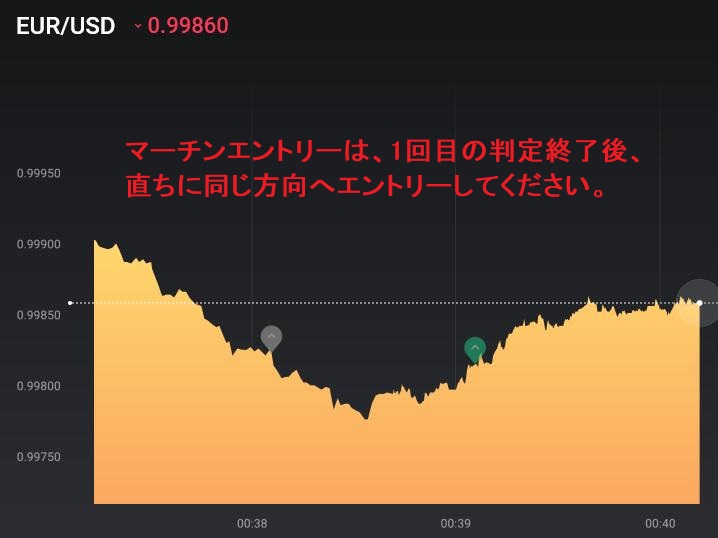
4.1回目のエントリーで負けた場合は、判定確定後ただちに
マーチンエントリーを実施してください。
マーチンエントリーの金額は200%を推奨しておりますが、実際の金額に
つきましては、ご自身でご判断くださいませ。
例
1000円エントリーの場合、200%でマーチンエントリーを行う場合は
2000円にてエントリーしてください。
※マーチンエントリーは1回目のエントリーと同じ方向になります。
勝率表示について
「24時間マーチン無し勝率」→「24H」:過去24時間のマーチンなし勝率
「5時間マーチン無し勝率」→「5H」:過去5時間のマーチンなし勝率
「3時間マーチン無し勝率」→「3H」:過去3時間のマーチンなし勝率
「24時間マーチン有り勝率」→「マーチン有り」:過去24時間のマーチンあり勝率
「5時間マーチン有り勝率」→「マーチン有り」:過去5時間のマーチンあり勝率
「3時間マーチン有り勝率」→「マーチン有り」:過去3時間のマーチンあり勝率
となります。
ロジック自動切り替え
九十九(ツクモ)シグナルインジケーターにはロジック自動切り替え機能が追加されています。
そして現在稼働しているロジック名(ロジック①またはロジック②)をチャート上に表示します。
ロジック①とロジック②は、勝率の高い方に自動で切り替わります。
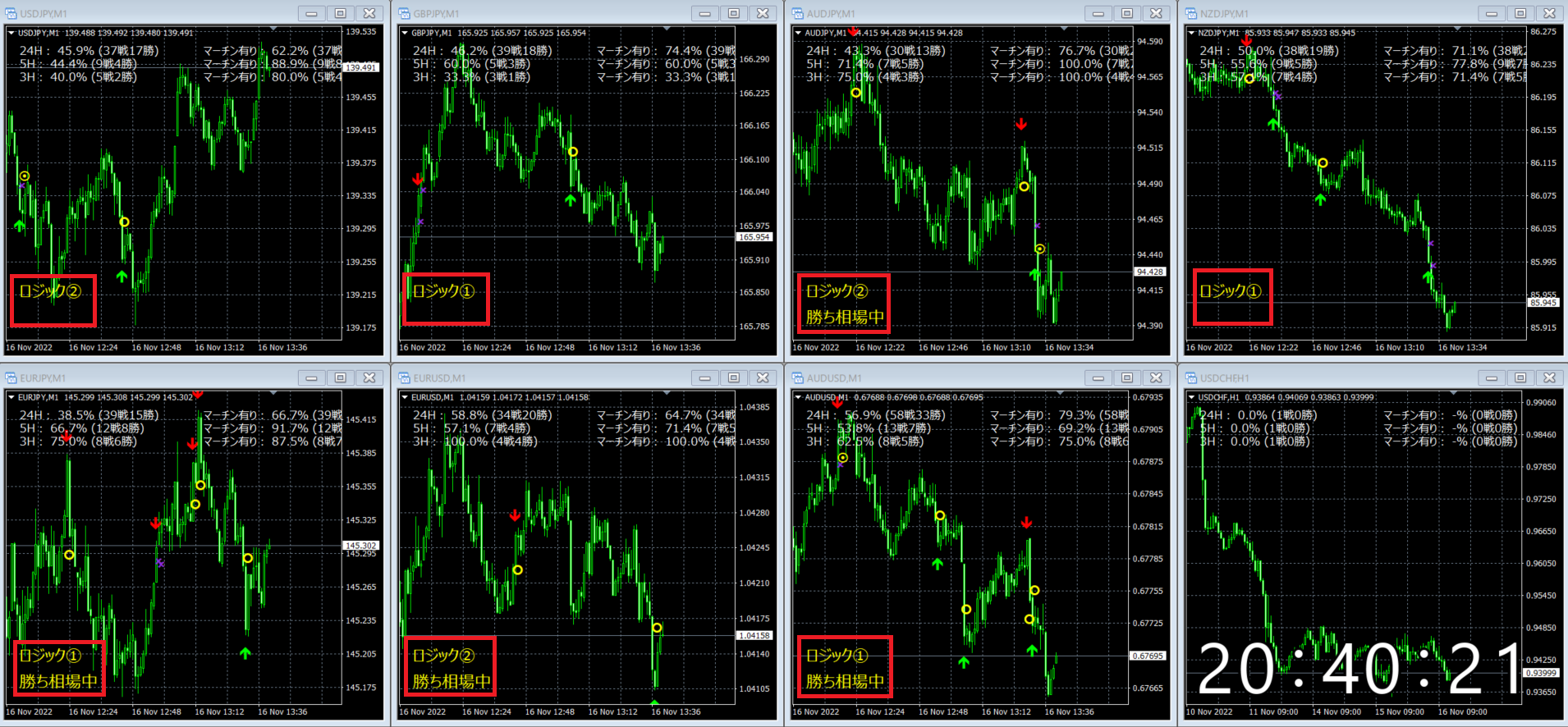
※勝率が同じ場合は現状のロジックを維持します
ロジック自動切り替えによってロジックが切り替わった場合
エントリー後にアラート表示が消える場合がございます。
これは仕様のため、エラーではございません。
九十九(ツクモ)シグナルエントリー時の注意点
チャートにアラートが出なくなった場合
稼働していたチャートにアラートや矢印ができなくなり、
「他の口座で使用が開始されました。動作を停止します」
「正しいライセンス番号を入力してください」
と表示された場合は、ライセンスが間違っている可能性があります。
またある程度の月日を経過しますと
漏洩防止の為に稀に有効期限が切れる事もございます。
その際はお手数ですが事務局までご連絡ください。
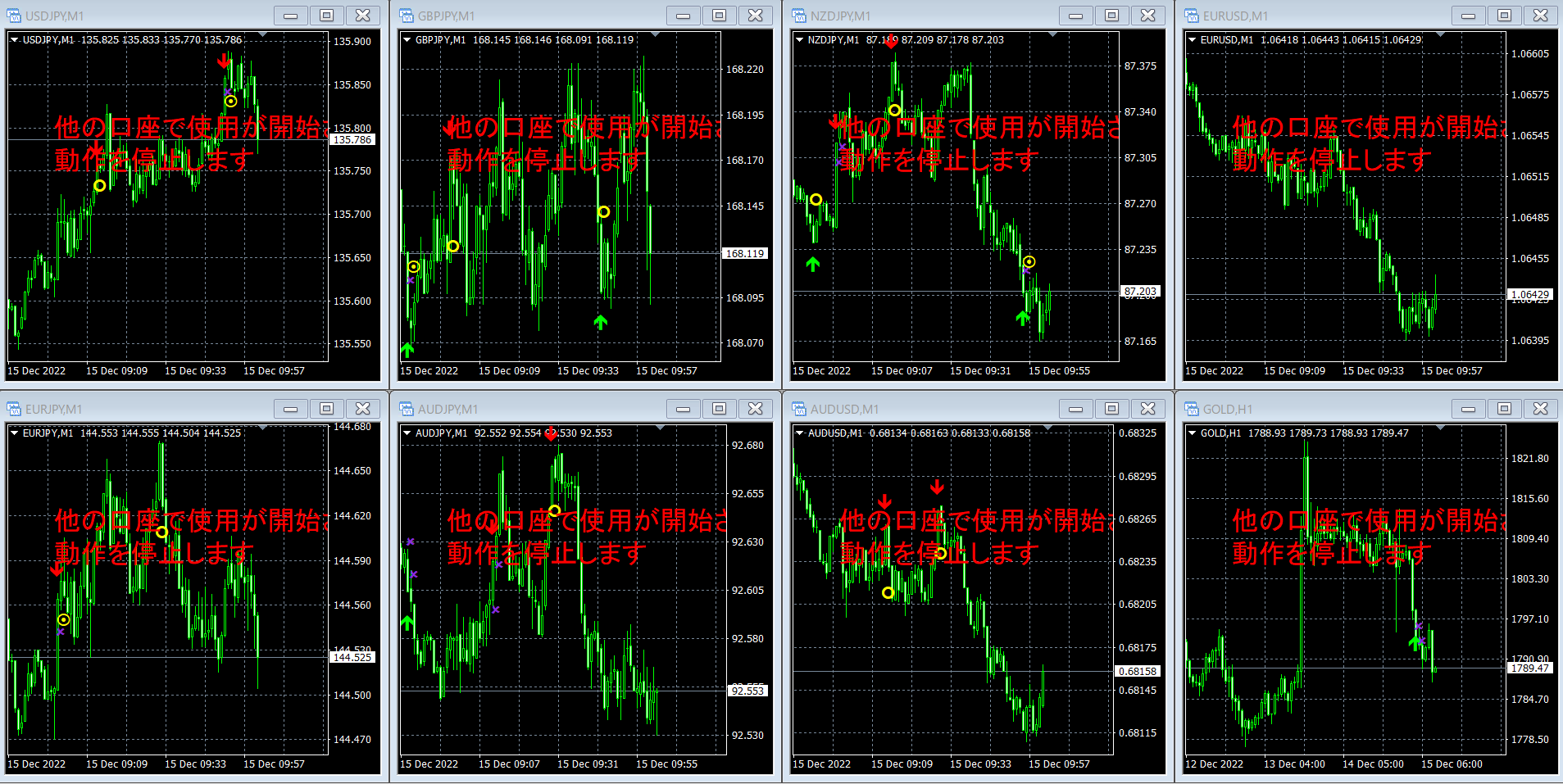
※この表記ですが、ライセンスの有効期限切れです
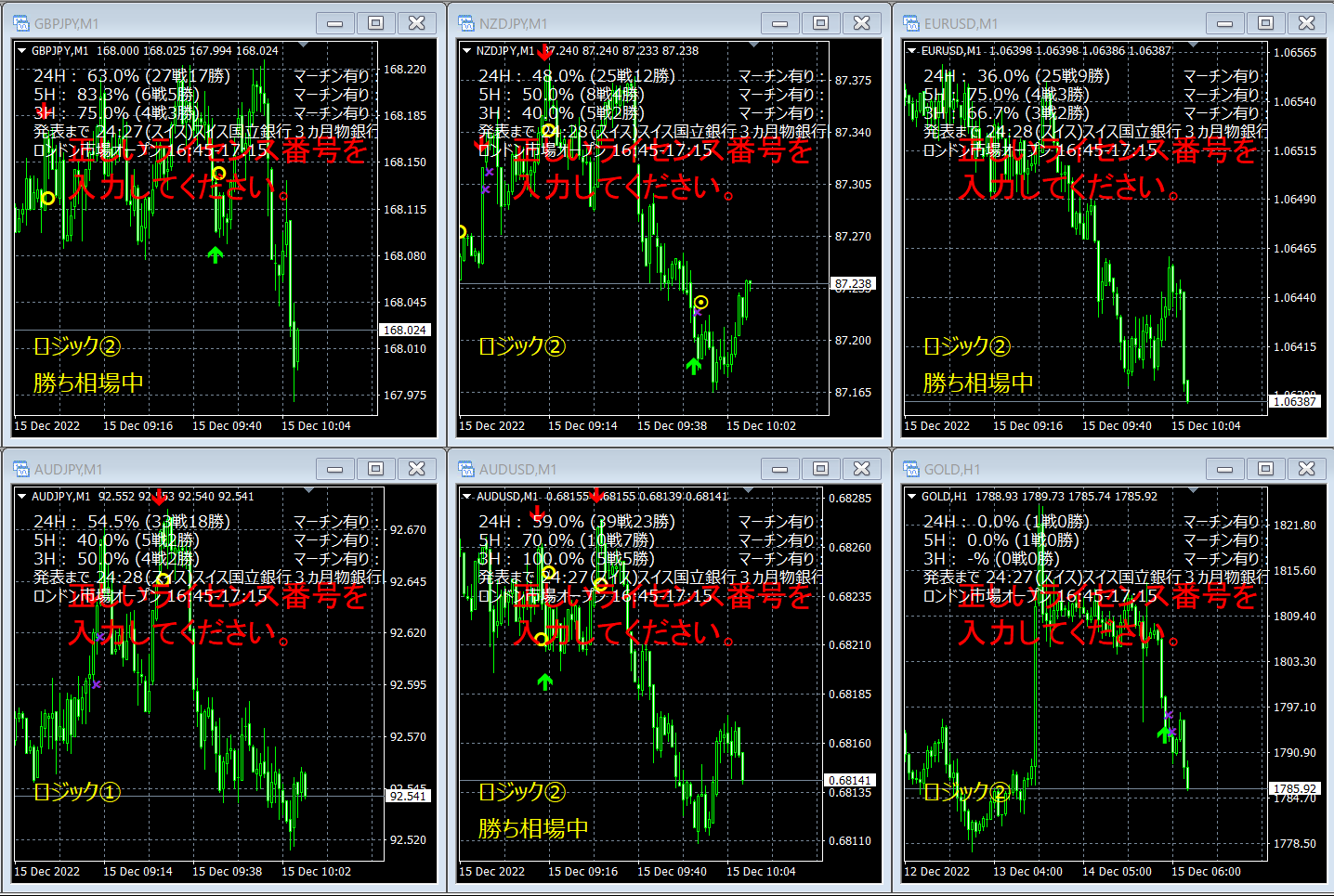
※こちらもライセンスの有効期限切れです
複数条件に合うアラート矢印が出た場合
「勝ち相場中」が表示されているチャートで、複数のアラート矢印が
出た場合は、エントリーは1通貨に絞ってください。
どちらを選択するかは自由ですが、エントリー数を増やしすぎないように
勝率が高い方であったり、直近で負けていないほうの通貨ペアを
選んでいただければと思います。
マーチン勝ちした場合はエントリー時間を空けてください
マーチン勝ちが発生した=ややロジックと合致しない可能性が出てきている
ということになりますので、マーチン勝ちした場合は次のエントリーまで
15分~30分程度時間を空けるようにしてください。
(チャートのマーチン勝ち表示ではなく、ご自身のエントリー結果です)
※ロジックの変更は関係なく、エントリーそのものの時間をあけてください
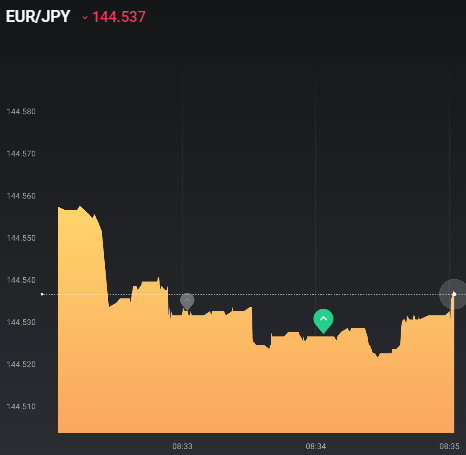
マーチン負けした場合もエントリー時間を空けてください
マーチン負けした場合は、最低でも30分以上(1時間程度でもいいと思います)
次のエントリーまで時間を空けてください。
これは、熱くなった気持ちを落ち着けるだけでなく、相場の波に飲み込まれないように
するために必要なルールですので、必ず守るようにしてください。
(チャートの負け表示ではなく、ご自身のエントリー結果です)
※ロジックの変更は関係なく、エントリーそのものの時間をあけてください
マーチンの回数は1回のみ推奨!
マーチンエントリーの回数は、1回のみを推奨しております。
何回もマーチンエントリーをした場合、ずっと上がり(下がり)続けることも
可能性としてはありますので、九十九(ツクモ)シグナルとしては1回のみを推奨します。
エントリー後に矢印が消えてしまった場合
エントリータイミングによって、矢印が消えたのにエントリーしてしまう場合も
あると思います。
そういった場合は、負けた場合でもマーチンエントリーはしないようにしてください。
勝ち相場中が少ない場合
勝ち相場中のチャートが少ない(1つなど)場合は、ロジックと相場の状態が合致していない
可能性がありますので、エントリーする際はご注意くださいませ。
経済指標前後、3大市場のオープンクローズ・仲値前後
経済指標発表の前後や、3大市場(東京、ロンドン、ニューヨーク)市場の
オープンクローズ前後、東京仲値、ロンドンフィックス、NYオプションカット
前後の時間帯は、勝ち相場中であっても相場が大きく場合がありますので、
エントリーする場合はご注意くださいませ。
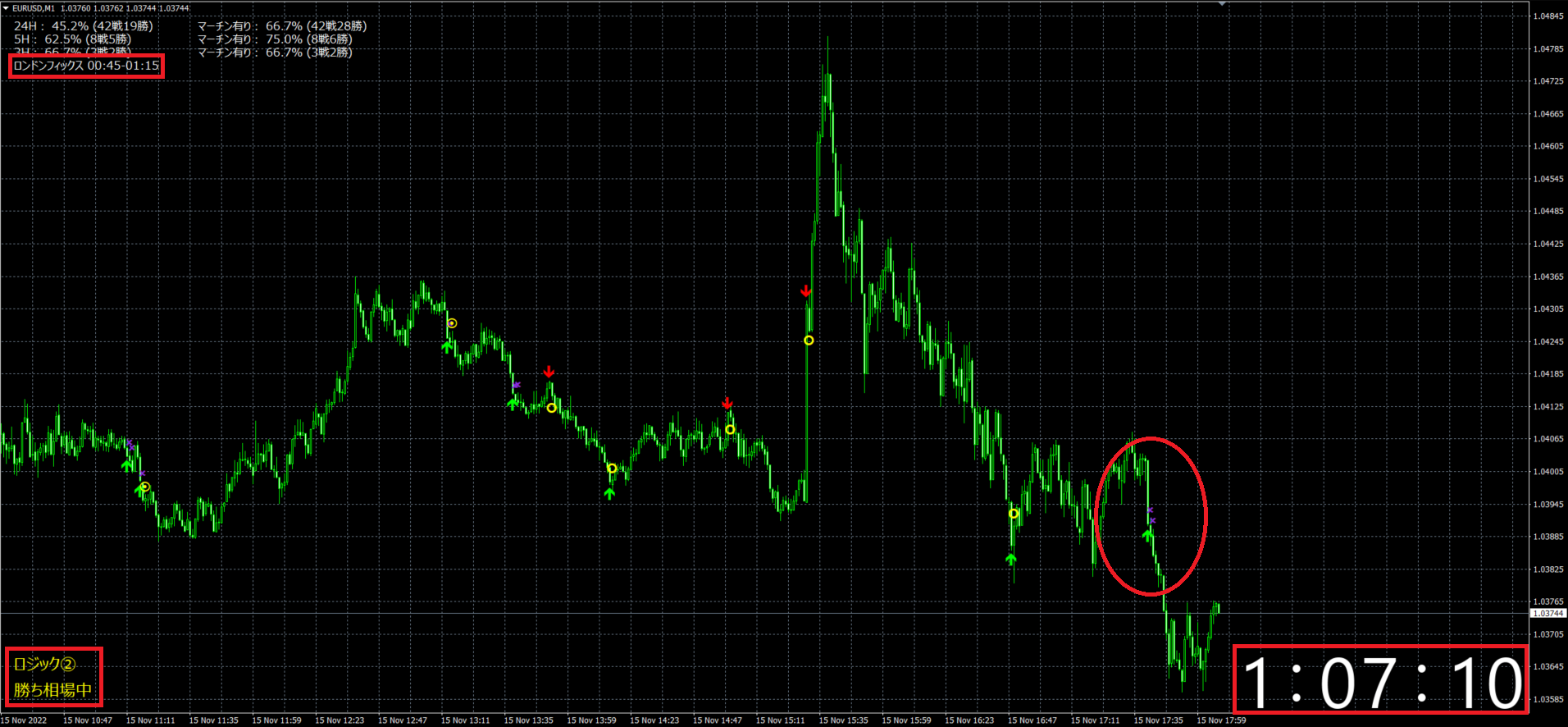
九十九(ツクモ)シグナル実践時ですが事務局では、例えば☆1の経済指標であっても、その前後15分~30分程度の
時間は、エントリーを一切行いません。
右下にご設定いただきましたチャート上に、経済指標情報や3大市場のオープンクローズの
時間などが表示されておりますので、エントリー時は必ずご確認ください。
その日の指標情報を確認したい場合は、下記から可能です。
Yahooファイナンス
羊飼いのFXブログ
ザイFX
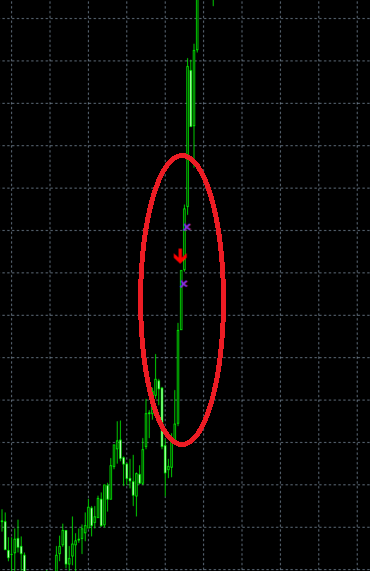
大陰線/大陽線でアラートが出た場合
勝ち相場中の場合でも、大陰線/大陽線からのアラートが出た場合の
エントリーは注意してください。
サポートを受ける場合
ご連絡いただいた際に、こちらでは「勝ち相場中」なのかどうかを
後から確認することができません。そのためサポートを受ける際には
・エントリーした際のMT4チャート
・ハイローのチャートもしくは実績一覧
を一緒にお送りくださいませ。
画面をキャプチャーできない場合は、写真でお送りいただいても
問題ございません。
サポートに関しましては
メール
購入者様専用LINEグループにて
対応しております。
サポートアドレス
support@tsukumo-bo.com
土日祝は対応しておりません。
通常営業日以内であれば基本的に、迅速返信を心がけておりますが
土日祝はお休みをいただいておりますので
ご返信が遅れる事がありますので、予めご了承ください。
またメールをお送りいただいて、3日営業日以内に返信がない場合は
正常に届いていない可能性がありますので
お手数ですが、再度ご連絡をお願いします。
ルールを守ることを徹底する
何よりも大切なことは、ルールをしっかりと守ることです。
どんどんアラートはなりますが、
・勝ち相場中の表示がないのにエントリーしたり・・・
・経済指標を無視したり・・・
・負けてもエントリー間隔をあけなかったり・・・
・20秒を大幅に超えているのにエントリーしたり・・・
すると、勝てるロジックでも負けてしまいます。
またそこで熱くなってしまって、金額をどんどん上げてみたり、
マーチン1回なのに、2回も3回もしてしまったりすると、
口座資金を一気に失うことにもつながります。
何度もエントリーするのであれば、口座資金に応じて
1回のエントリー額を上げることをご検討いただく方が
結果としていい方向へ向かいやすいはずです。
ご自身の気持ちをしっかりと律して、ルールを守って
エントリーしていきましょう!